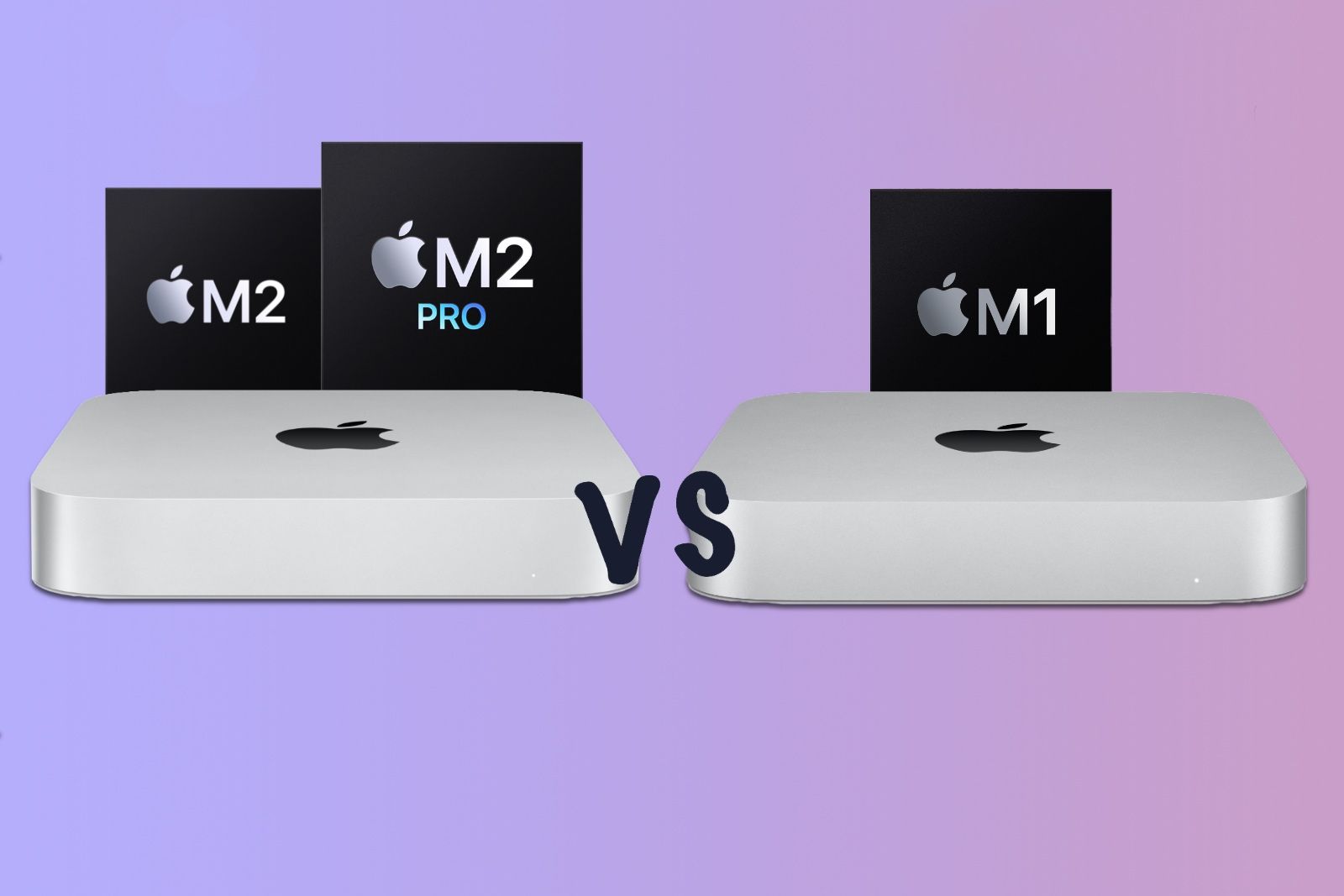
Stell dir vor, du hast gerade über 1.500 Euro investiert. Du sitzt an deinem Schreibtisch, packst den Apple Mac Mini M2 Pro aus und erwartest, dass deine 4K-Videoschnitt-Projekte oder deine komplexen Software-Kompilierungen jetzt in Lichtgeschwindigkeit ablaufen. Aber nach zwei Stunden Arbeit merkst du: Das System ruckelt bei Multitasking, die externe SSD liefert nur einen Bruchteil der versprochenen Geschwindigkeit und dein alter Monitor sieht plötzlich aus wie aus dem letzten Jahrzehnt. Ich habe dieses Szenario bei Dutzenden von Freiberuflern und kleinen Studios gesehen. Sie kaufen die Hardware, aber sie planen das Ökosystem drumherum nicht. Am Ende haben sie eine Rennmaschine, die auf einer Schotterpiste fahren muss. Ein Kunde von mir, ein Fotograf aus Hamburg, verlor drei Arbeitstage, weil er dachte, er könne bei den Kabeln und dem Hub sparen. Das Resultat war ein instabiles System, das mitten im Export von 500 RAW-Dateien einfach einfror.
Die Lüge vom günstigen Einstieg durch den Apple Mac Mini M2 Pro
Der größte Fehler passiert schon vor dem Klick auf den Kaufen-Button. Viele schauen auf den Preis der Basiskonfiguration und denken, sie machen das Schnäppchen ihres Lebens. In der Praxis ist das ein Trugschluss. Wenn du dich für die kleinste Variante mit 16 GB RAM entscheidest, weil du denkst, "Apple Silicon regelt das schon", wirst du bei professionellen Workflows schnell gegen eine Wand laufen.
Ich habe miterlebt, wie Leute versuchen, mit der Grundausstattung professionelles Color Grading in DaVinci Resolve zu betreiben. Sobald du zwei oder drei speicherintensive Programme gleichzeitig offen hast – sagen wir Photoshop, After Effects und ein Dutzend Browser-Tabs –, fängt das System an, massiv auf die SSD auszulagern. Das verkürzt nicht nur die Lebensdauer deines fest verlöteten Speichers, sondern bremst den Workflow spürbar aus. Du kaufst dieses Gerät, um Zeit zu sparen, nicht um darauf zu warten, dass der Swap-Speicher hinterherkommt.
Wer hier an den 16 GB festhält, spart am falschen Ende. In der Realität des Arbeitsalltags sind 32 GB der Punkt, an dem das System wirklich anfängt zu atmen. Wer das ignoriert, zahlt später doppelt, weil er das Gerät früher ersetzen muss, als ihm lieb ist. Es gibt kein Upgrade-Kit. Was du kaufst, bleibt so. Das ist die bittere Pille der modernen Architektur.
Anschlüsse und die Arroganz der billigen Hubs
Hier verbrennen die meisten Anwender ihr Geld. Du hast vier Thunderbolt 4 Ports. Das ist großartig. Aber dann sehe ich, wie Nutzer einen 40-Euro-USB-C-Hub von Amazon dranhängen, weil sie noch alte USB-A Festplatten haben. Das ist technischer Selbstmord für deine Performance.
Diese günstigen Hubs teilen sich die Bandbreite oft auf eine Weise auf, die das Signal stört oder die Geschwindigkeit auf USB 2.0 Niveau drückt. Ich hatte einen Fall, da wunderte sich ein Cutter, warum seine externe NVMe-SSD nur 400 MB/s schaffte, obwohl sie für 2.800 MB/s spezifiziert war. Er nutzte das falsche Kabel an einem billigen Port-Replikator.
Das Problem mit der Bandbreiten-Verteilung
Thunderbolt ist nicht einfach nur ein schnellerer USB-Anschluss. Es ist eine direkte Lane zum Prozessor. Wenn du ein Display und eine schnelle Festplatte über denselben minderwertigen Hub laufen lässt, riskierst du Verbindungsabbrüche. Im schlimmsten Fall grillt ein schlecht verarbeiteter Hub die Ports deines teuren Rechners durch Fehlspannungen. Wer professionell arbeitet, investiert in ein echtes Thunderbolt-Dock von Marken wie CalDigit oder OWC. Ja, das kostet nochmal 300 Euro. Aber es ist die einzige Versicherung, dass deine Peripherie die Leistung des Rechners nicht drosselt.
Warum deine alten Monitore den Workflow ruinieren
Es herrscht der Glaube, man könne jeden 4K-Monitor anschließen und alles sei perfekt. Das stimmt nicht. macOS hat eine sehr spezifische Art, die Benutzeroberfläche zu skalieren. Wenn du einen 27-Zoll-Monitor mit 4K-Auflösung anschließt, muss das System entweder die Schrift winzig klein darstellen oder das Bild künstlich aufblasen.
Dieses "Scaling" kostet GPU-Leistung. Nicht viel, aber genug, um in hitzigen Phasen die Lüfter hochdrehen zu lassen oder minimale Verzögerungen bei der Bildwiedergabe zu erzeugen. Das eigentliche Problem ist aber die Bildschärfe. Auf einem Standard-4K-Panel bei 27 Zoll sieht macOS oft leicht matschig aus, wenn man nicht die native Auflösung nutzt.
Ein Vorher-Nachher-Vergleich macht das deutlich: Ein Grafikdesigner in Berlin arbeitete monatelang auf einem hochwertigen Gaming-Monitor. Er klagte über Kopfschmerzen und ungenaue Farbdarstellung bei Kundenprojekten. Das Bild wirkte trotz 4K nie richtig scharf, weil macOS intern auf 5K rechnete und dann wieder runterskalierte. Nachdem wir auf einen Monitor mit einer Pixeldichte von etwa 218 PPI umstiegen – was der nativen Retina-Auflösung entspricht –, war das Bild nicht nur gestochen scharf, sondern die CPU-Last sank im Idle-Zustand messbar, weil die Skalierung wegfiel. Wer den Apple Mac Mini M2 Pro voll ausreizen will, muss sich mit dem Thema "High DPI" auseinandersetzen, sonst bleibt die visuelle Erfahrung hinter einem iMac zurück.
Die thermische Falle bei Dauerlast
Man liest oft, der Rechner sei "lautlos". Das stimmt im Leerlauf. Aber wer denkt, er könne stundenlang 8K-Material rendern, ohne dass die Physik zuschlägt, irrt sich. Das Gehäuse ist kompakt. Der Lüfter ist klein.
Ich habe Tests gesehen, bei denen Nutzer den kleinen Kasten in eine Schublade oder hinter einen Stapel Bücher gestellt haben, "weil er ja so schick und klein ist". In meiner Praxis führte das bei einem Musikproduzenten dazu, dass der Rechner nach 20 Minuten unter Last den Takt drosselte. Das nennt man Thermal Throttling. Die Leistung bricht um 20 bis 30 Prozent ein, damit das Bauteil nicht schmilzt.
Lass dem Gerät Platz zum Atmen. Es ist kein Mac Studio mit dessen massivem Kühlsystem. Wenn du planst, das System über Stunden zu beanspruchen, stell nichts oben drauf und sorge für einen freien Luftstrom an der Unterseite und hinten. Wer das ignoriert, zahlt mit Rechenzeit.
Cloud-Speicher versus lokale Geschwindigkeit
Ein fataler Fehler ist die Annahme, man könne die interne SSD klein halten (512 GB) und alles über die Cloud oder eine normale externe Festplatte regeln. Das Betriebssystem und deine Programm-Caches brauchen Platz. Adobe Premiere oder After Effects legen temporäre Dateien an, die innerhalb kürzester Zeit hunderte Gigabyte fressen können.
Wenn deine interne Platte zu 90 Prozent voll ist, wird macOS extrem langsam. Das System braucht "Atemraum" für das File-Management. Wer nur die 512-GB-Version kauft, verbringt jeden zweiten Tag damit, Dateien hin und her zu schieben. Das ist keine Arbeit, das ist Daten-Jonglage.
Die externe Lösung richtig angehen
Wenn du intern sparst, musst du extern klotzen. Aber nimm keine normale USB-C Festplatte. Du brauchst eine NVMe-Lösung mit Thunderbolt-Anbindung. Nur so erreichst du Geschwindigkeiten, die es dir erlauben, direkt von der externen Platte zu schneiden, ohne dass es ruckelt. Ein Kunde versuchte, ein 4K-Projekt von einer alten HDD zu bearbeiten. Er dachte, der Rechner sei kaputt. Dabei war es einfach nur der Flaschenhals des Datenträgers. In dem Moment, als wir auf eine schnelle externe SSD wechselten, lief alles butterweich.
Software-Kompatibilität und der Rosetta-Trugschluss
Viele denken, dass dank Rosetta 2 sowieso alles läuft. Das ist theoretisch richtig, praktisch aber ein Produktivitätskiller. Software, die nicht nativ für Apple Silicon geschrieben wurde, verbraucht mehr Strom, mehr RAM und läuft instabiler.
Ich habe das oft bei speziellen Plugins im Audiobereich oder bei älterer CAD-Software erlebt. Die Nutzer wundern sich, warum ihr alter Intel-Mac in manchen Nischenanwendungen schneller wirkt. Es liegt an der fehlenden Optimierung. Bevor du den Umstieg wagst, prüfe jedes einzelne Werkzeug, das du täglich nutzt. Wenn deine Hauptanwendung noch über Rosetta läuft, verschenkst du den Performance-Vorteil des neuen Chips fast vollständig. Es macht keinen Sinn, in modernste Hardware zu investieren, um dann Software aus dem Jahr 2018 darauf zu emulieren.
Realitätscheck
Erfolg mit diesem System kommt nicht durch das Auspacken allein. Es ist ein Werkzeug, kein Magier. Wenn du glaubst, dass dieser Rechner all deine Workflow-Probleme löst, während du weiterhin billige Kabel nutzt, zu wenig RAM bestellst und deine Daten auf langsamen Platten vergräbst, wirst du enttäuscht sein.
Die Wahrheit ist: Der Rechner ist nur so stark wie sein schwächstes Glied. In der Praxis bedeutet das, dass du oft nochmal 50 Prozent des Kaufpreises in Peripherie, ordentliche Monitore und Speicherlösungen investieren musst, um die Leistung auch wirklich auf die Straße zu bringen. Wer knapp kalkuliert, landet in einer Sackgasse aus Adaptern und Frust. Es braucht eine ehrliche Analyse deines tatsächlichen Bedarfs. Wenn du nur Mails schreibst, ist das Gerät überdimensioniert. Wenn du professionell produzierst, ist die Basiskonfiguration eine Falle. Sei ehrlich zu dir selbst, was deine Projekte angeht, und plane das Budget für das gesamte System, nicht nur für den silbernen Kasten. Nur so wird daraus ein Setup, das über Jahre hinweg Geld verdient, anstatt welches durch Zeitverlust zu verbrennen.



