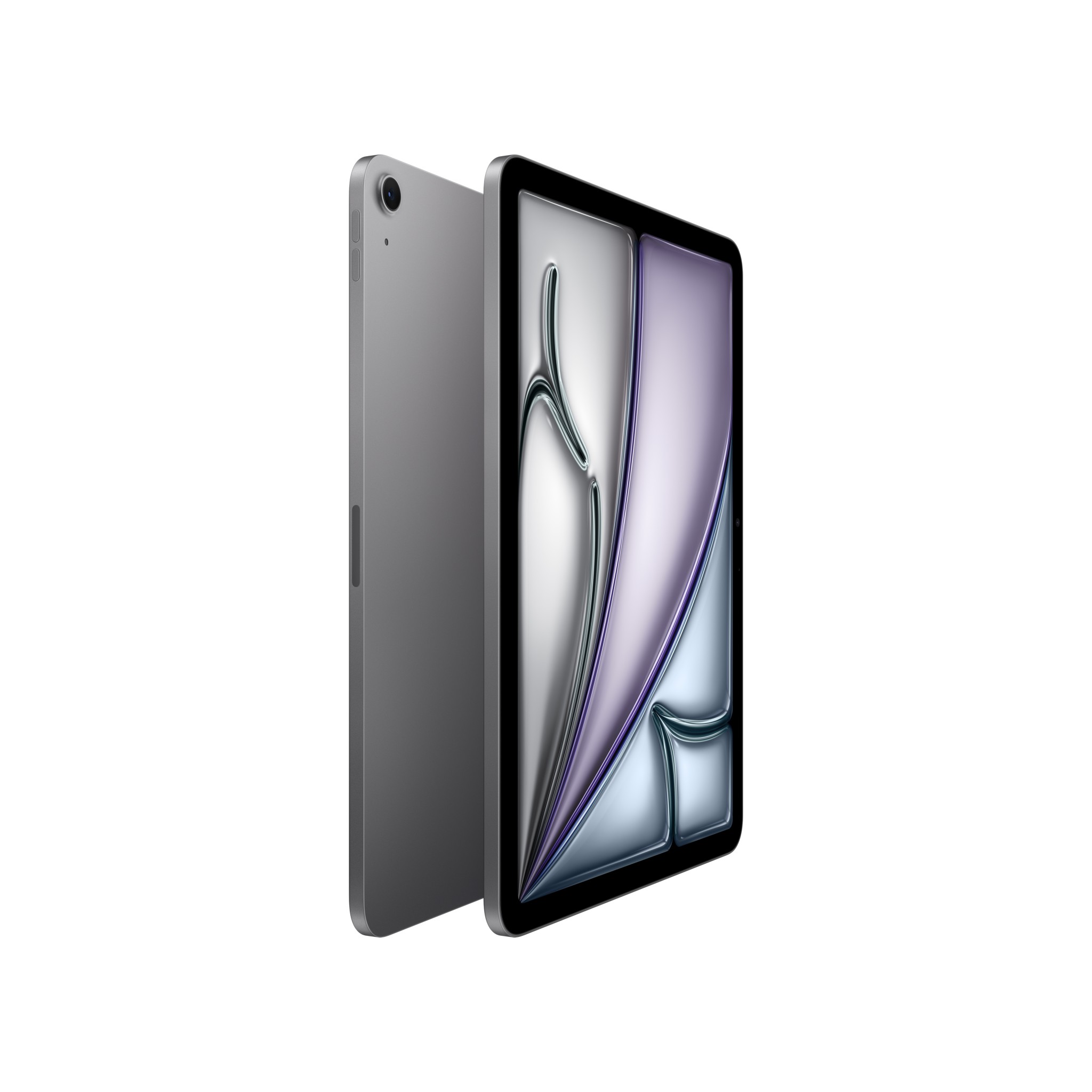
Ich stand neulich in einem kleinen Architekturbüro in München. Der Inhaber hatte gerade fünf Einheiten vom Apple IPad Air 11 2025 M3 bestellt, weil er dachte, er spart damit im Vergleich zum Pro-Modell massiv Geld, ohne bei der Leistung einzubüßen. Zwei Wochen später saßen seine Mitarbeiter frustriert vor den Geräten. Warum? Weil er die Speicherkonfiguration am falschen Ende gespart hatte und die Software-Workflows nicht zum 60-Hertz-Display passten. Er hatte 5.000 Euro investiert, um jetzt festzustellen, dass die Produktivität um zwanzig Prozent sank, weil das Ruckeln beim präzisen Zeichnen die Leute wahnsinnig machte. Das ist der klassische Fehler: Man starrt auf das Datenblatt des Prozessors und vergisst den Arbeitsalltag. In meiner Zeit in der Hardware-Implementierung habe ich diesen Film immer wieder gesehen. Die Leute kaufen ein Gerät für das, was es sein könnte, statt für das, was sie damit tatsächlich tun.
Der Mythos der unendlichen Power im Apple IPad Air 11 2025 M3
Viele Käufer lassen sich von der Bezeichnung des Prozessors blenden. Man liest "M3" und denkt, man kauft ein Kraftpaket, das ein MacBook ersetzen kann. Das ist ein Trugschluss, der oft direkt in die Sackgasse führt. Der Chip ist zwar phänomenal schnell, aber in diesem spezifischen Gehäuse ist er wie ein Ferrari-Motor in einem VW Polo. Wenn du versuchst, darauf drei Stunden lang 4K-Videomaterial in ProRes zu schneiden, merkst du schnell, dass die thermische Drosselung zuschlägt. Das Gehäuse hat keine aktive Kühlung.
Ich habe Projekte scheitern sehen, weil Teams dachten, sie könnten ihre gesamte Rendering-Pipeline auf diese Geräte auslagern. Nach fünfzehn Minuten intensiver Last taktet das System runter, um nicht zu überhitzen. Wer hier nicht realistisch plant, verbrennt Geld. Die Lösung ist simpel: Nutze dieses Tablet für das, was es ist – ein extrem leistungsfähiges Werkzeug für episodische Aufgaben, nicht für Dauerlast. Wenn dein Workflow vorsieht, dass das Gerät ständig unter Volldampf steht, hast du das falsche Werkzeug gewählt. Es geht darum, die Lastspitzen zu verstehen. Ein kurzer Export eines Social-Media-Clips funktioniert hervorragend. Ein ganzer Nachmittag mit rechenintensiven Simulationen? Vergiss es.
Die Speicherfalle und die Cloud-Lüge
Ein weiterer Fehler, der mich jedes Mal schmerzt, ist der Kauf der kleinsten Speichervariante mit dem Gedanken: "Ich habe ja iCloud." Das ist in der Praxis purer Selbstbetrug. Ich habe Kunden erlebt, die im Flugzeug oder beim Kunden vor Ort saßen und feststellten, dass ihre 400 Megabyte große Präsentation nicht lokal synchronisiert war. Oder schlimmer: Das System lagert ständig Daten aus, weil der lokale Cache voll ist, was die gesamte Bedienung zäh macht.
Bei diesem Gerätetyp ist der Speicher fest verlötet. Was du am ersten Tag kaufst, ist das, womit du für den Rest der Lebensdauer lebst. Ich rate jedem: Nimm eine Stufe höher, als du denkst, dass du brauchst. Das Betriebssystem und die Systemdaten belegen bereits einen beachtlichen Teil. Wenn du dann noch zwei oder drei große Apps für Bildbearbeitung oder CAD installierst, bleibt kaum noch Luft zum Atmen. Wer hier 150 Euro spart, zahlt später drauf, wenn er das Gerät nach zwölf Monaten frustriert gegen eines mit mehr Kapazität eintauschen muss. Die Gebrauchtmarktpreise für die Basismodelle fallen oft schneller, weil Profis diese Geräte meiden.
Das Display-Dilemma für Kreative
Hier wird es oft emotional. Viele behaupten, man sehe den Unterschied zwischen 60 Hertz und 120 Hertz nicht. In meiner Erfahrung ist das schlichtweg falsch, sobald ein Eingabestift ins Spiel kommt. Wer dieses Modell für digitales Zeichnen oder handschriftliche Notizen kauft, macht oft einen kostspieligen Fehler, wenn er vorher ein Pro-Modell gewohnt war.
Warum die Bildwiederholrate kein Luxus ist
Die Latenz des Stifts ist direkt an die Bildwiederholrate gekoppelt. Wenn du eine Linie ziehst, "eilt" der Stift dem Strich auf dem Display hinterher. Beim Pro-Modell ist dieser Effekt fast unsichtbar. Bei diesem Gerät hier ist er vorhanden. Für jemanden, der nur PDFs unterschreibt, spielt das keine Rolle. Aber für einen Illustrator, der acht Stunden am Tag Striche setzt, führt das zu einer schnelleren Ermüdung der Augen und des Gehirns, weil es ständig diesen Versatz korrigieren muss.
Ein Vorher-Nachher-Vergleich verdeutlicht das: Stell dir vor, du arbeitest in einer Agentur. Vorher hast du auf einem alten Pro-Modell gezeichnet. Alles fühlte sich unmittelbar an, wie Tinte auf Papier. Jetzt wechselst du auf das neue Modell ohne ProMotion. Nach einer Stunde merkst du, dass deine Striche ungenauer werden. Du setzt öfter neu an. Du zoomst mehr rein, um die Kontrolle zu behalten. Am Ende des Tages hast du weniger geschafft und spürst ein leichtes Ziehen im Kopf. Der richtige Weg wäre gewesen, entweder das Budget für das Pro-Modell zu erhöhen oder den Workflow so anzupassen, dass präzises Zeichnen nicht die Hauptaufgabe ist.
Zubehör-Wildwuchs und die versteckten Kosten
Oft sehe ich, wie Leute das Gerät kaufen und dann beim Zubehör zu billigen Drittanbieter-Lösungen greifen, weil das Budget erschöpft ist. Das ist der Moment, in dem die Zuverlässigkeit stirbt. Ich habe Dutzende Fälle bearbeitet, bei denen billige USB-C-Hubs den Port des Tablets gegrillt haben oder instabile Bluetooth-Tastaturen für ständige Verbindungsabbrüche sorgten.
Wenn du das Gerät beruflich nutzt, musst du das Ökosystem mit einpreisen. Ein vernünftiges Keyboard-Case und ein präziser Stift sind keine optionalen Extras, sie definieren die Nutzbarkeit. Wer versucht, ein 700-Euro-Tablet mit einer 20-Euro-Hülle vom Grabbeltisch zu schützen, riskiert bei einem kleinen Sturz einen Totalschaden, da die Reparaturkosten bei diesen Geräten astronomisch sind. Ein Displaytausch kostet oft fast so viel wie ein Neugerät. In meiner Praxis hat sich gezeigt: Wer von Anfang an in hochwertiges, zertifiziertes Zubehör investiert, hat über die Laufzeit von drei bis vier Jahren eine deutlich niedrigere Total Cost of Ownership.
Die falsche Erwartung an die Konnektivität
Ein massiver Reibungspunkt in Unternehmen ist oft die Anbindung an externe Monitore. Die Leute lesen "USB-C" und denken, sie können das Gerät einfach an jeden Monitor anschließen und wie einen Desktop nutzen. Das funktioniert zwar technisch, aber die Umsetzung in der Software ist oft nicht das, was sie erwarten.
Ich hatte einen Kunden, der seinen Außendienst komplett auf das neue System umstellen wollte. Er dachte, die Mitarbeiter könnten im Büro einfach das Kabel einstecken und hätten einen vollwertigen Arbeitsplatz. Die Realität? Stage Manager ist gewöhnungsbedürftig. Viele Apps skalieren auf dem externen Monitor nicht so, wie man es von Windows oder macOS kennt. Die Mitarbeiter waren genervt, weil sie ihre gewohnten Fensteranordnungen nicht beibehalten konnten. Die Lösung hier ist ein Pilotprojekt. Bevor man die gesamte Flotte umstellt, muss man einen Monat lang testen, ob die spezifischen Fachanwendungen wirklich mit der externen Display-Unterstützung harmonieren. Oft ist ein günstiges MacBook Air am Ende die stressfreiere und sogar günstigere Wahl für stationäre Arbeit.
Software-Einschränkungen im Apple IPad Air 11 2025 M3 ignorieren
Das ist vielleicht der schmerzhafteste Punkt. Du hast diese fantastische Hardware, diesen M3-Chip, der schneller ist als die meisten Laptops da draußen. Und dann versuchst du, eine komplexe Excel-Tabelle mit Makros zu öffnen oder eine Dateistruktur zu verwalten, die über drei Ebenen hinausgeht. Das Betriebssystem ist der Flaschenhals.
Ich habe Nutzer gesehen, die verzweifelt sind, weil sie keine lokalen Fonts für eine spezielle Design-App installieren konnten oder weil der Hintergrund-Upload einer großen Datei abbrach, sobald sie die App wechselten. Das ist kein Fehler der Hardware, sondern ein Merkmal des Systems. Man muss das akzeptieren. Wenn dein Job daraus besteht, ständig Dateien zwischen verschiedenen Apps hin und her zu schieben oder tief im Filesystem zu graben, wirst du mit diesem Gerät nicht glücklich. Die Lösung? Ein radikales Umdenken des Workflows. Man muss sich auf die Arbeitsweise einlassen, die das System vorgibt: Eine Aufgabe nach der anderen, Fokus auf eine App, Nutzung von Cloud-Schnittstellen statt lokaler Ordnerstrukturen. Wer versucht, das iPad wie einen Mac zu bedienen, wird scheitern.
Der Realitätscheck
Erfolg mit diesem speziellen Modell kommt nicht durch das Abhaken von Features. Es kommt durch das Verständnis der Grenzen. Ich sage es ganz direkt: Dieses Gerät ist kein Alleskönner. Es ist ein spezialisiertes Werkzeug für Menschen, die Portabilität über alles schätzen und deren Arbeit sich in das Korsett von iPadOS pressen lässt, ohne dass es wehtut.
Wenn du glaubst, dass du durch den Kauf dieses Modells ein vollwertiges Pro-Erlebnis zum Sparpreis bekommst, liegst du falsch. Du bekommst ein sehr schnelles, sehr dünnes Tablet mit einem guten, aber nicht überragenden Display und einer Software, die dich manchmal bevormundet. In der Praxis bedeutet das:
- Wenn du zeichnest: Überleg dir das mit dem Display zweimal.
- Wenn du schneidest: Achte penibel auf den Speicherplatz.
- Wenn du tippst: Plane Geld für eine ordentliche Tastatur ein.
Echte Produktivität auf diesem System erfordert Disziplin. Du musst deine Apps kennen, du musst wissen, wo die Dateien liegen, und du musst akzeptieren, dass manche Dinge auf einem Laptop einfach schneller gehen. Wer das ignoriert, hat am Ende ein sehr teures Spielzeug für Netflix, aber kein Arbeitsgerät. Wer es versteht, hat ein Tool, das ihn überallhin begleitet und Aufgaben erledigt, bevor andere ihren Laptop überhaupt aufgeklappt haben. Es gibt keine Abkürzung zur Effizienz. Du musst deinen Workflow an die Hardware anpassen, nicht umgekehrt. Wenn du dazu nicht bereit bist, lass die Finger davon und kauf dir ein MacBook. Das ist die ungeschminkte Wahrheit aus jahrelanger Praxis.



