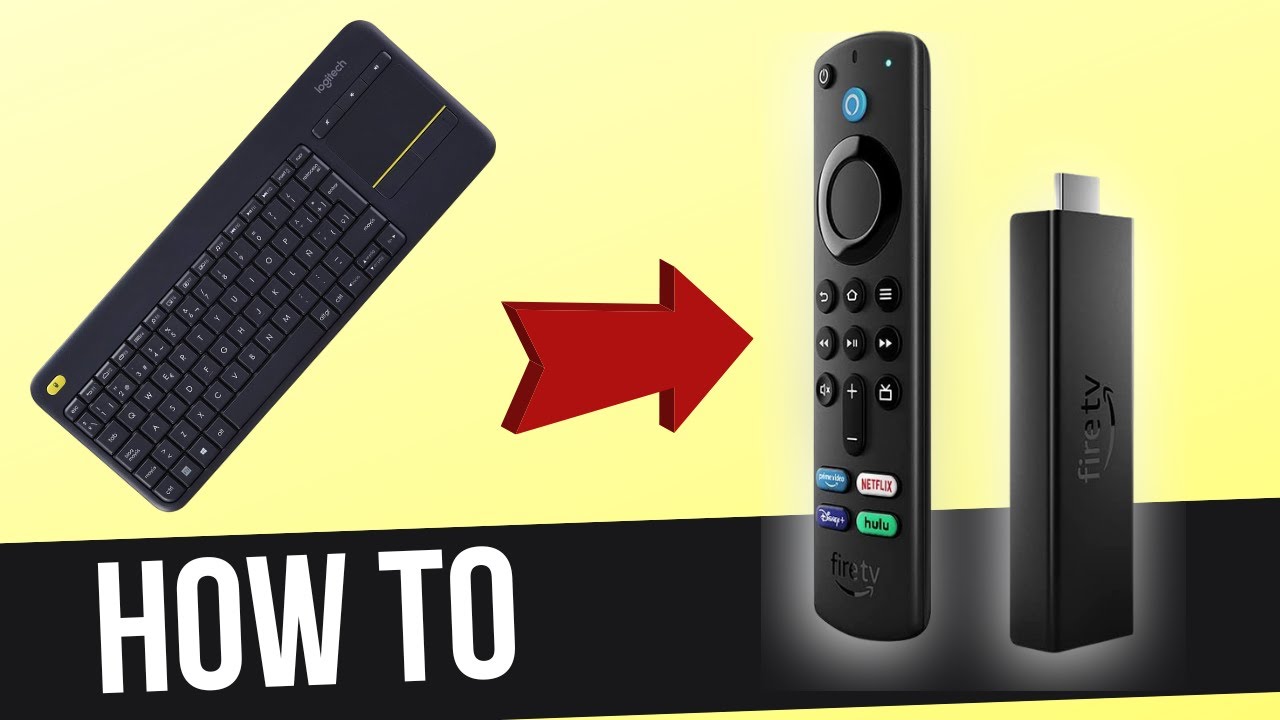
Wer kennt das nicht? Du sitzt abends gemütlich auf der Couch, die Pizza dampft noch, und du willst endlich die neueste Folge deiner Lieblingsserie in 4K genießen. Plötzlich taucht dieser kleine, kreisende Ladebalken auf. Das Bild wird pixelig, der Ton asynchron. Dein schweineteures Mesh-WLAN kapituliert mal wieder vor der dicken Stahlbetonwand im Wohnzimmer oder den Funkstörungen der Nachbarn. In solchen Momenten hilft kein Fluchen, sondern Hardware. Ein Amazon Fire Stick Ethernet Adapter ist oft die einzige Lösung, um eine wirklich stabile Leitung zu bekommen, die nicht beim kleinsten Windstoß einknickt.
Warum Funkwellen oft gegen Kabel verlieren
WLAN ist bequem. Das bestreitet niemand. Aber Funkwellen sind auch extrem anfällig. In Mietshäusern kämpfen dutzende Router auf den gleichen Kanälen um Aufmerksamkeit. Dazu kommen Mikrowellen, Bluetooth-Geräte und sogar Wasserleitungen in der Wand, die das Signal dämpfen. Wenn du streamst, fließen riesige Datenmengen. Ein kurzer Einbruch der Signalstärke reicht aus, um den Puffer deines Streaming-Sticks zu leeren. Das Ergebnis sind Ruckler.
Ein Kabel kennt diese Probleme nicht. Es liefert einen konstanten Datenstrom. Das ist Physik. Während dein Smartphone vielleicht mit 300 Mbit/s im WLAN prahlt, kommen davon am Fernseher oft nur Bruchteile an, weil die Antennen in den winzigen Sticks winzig sind. Ein Kabelanschluss sorgt für niedrige Latenzzeiten. Das merkst du sofort beim Navigieren durch die Menüs der Apps. Alles fühlt sich direkter an. Die Cover der Filme laden schneller. Die Vorschauvideos starten ohne Gedenksekunde.
Die technischen Grenzen der Hardware
Man muss ehrlich sein: Die meisten Streaming-Sticks sind auf Kante genäht. Sie haben kaum Kühlung und die internen WLAN-Module werden unter Last heiß. Hitze führt zu Drosselung. Wenn du den Funkchip entlastest, indem du auf eine kabelgebundene Lösung setzt, bleibt der Hauptprozessor kühler. Er muss sich nicht mehr ständig mit der Fehlerkorrektur instabiler Funksignale herumschlagen. Das schont die Hardware und verlängert im Idealfall die Lebensdauer deines Geräts.
Das Problem mit der USB-Schnittstelle
Hier liegt der Hund begraben. Die kompakten Player von Amazon haben keinen klassischen LAN-Port. Sie besitzen nur einen Micro-USB-Anschluss, der primär für den Strom gedacht ist. Hier kommt das Zubehör ins Spiel. Es fungiert als Brücke. Er splittet den Anschluss auf, sodass Strom reinfließen kann und gleichzeitig Daten über das Netzwerkkabel übertragen werden. Das ist technisch gesehen ein OTG-Szenario. Das steht für "On-The-Go" und erlaubt es USB-Geräten, als Host für Zubehör zu agieren.
Den Amazon Fire Stick Ethernet Adapter richtig anschließen
Die Installation ist kein Hexenwerk. Trotzdem machen viele Nutzer am Anfang kleine Fehler, die für Frust sorgen. Zuerst nimmst du das originale Netzkabel deines Sticks. Dieses steckst du nicht direkt in den Stick, sondern in die Buchse des Adapters. Dann steckst du den Stecker des Adapters in den USB-Port deines Fire TV. Zum Schluss kommt das Netzwerkkabel, das von deinem Router kommt, in die LAN-Buchse des Zubehörs.
Wichtig ist hier die Reihenfolge. Manchmal erkennt das System die neue Verbindung nicht, wenn man alles im laufenden Betrieb zusammensteckt. Ich empfehle, den Stick kurz komplett vom Strom zu trennen. Warte zehn Sekunden. Stecke alles zusammen und schalte den Strom wieder ein. Der Stick bootet neu und sollte die kabelgebundene Verbindung automatisch priorisieren. Du siehst das in den Einstellungen unter "Netzwerk". Dort taucht statt des WLAN-Namens nun der Status "Kabelgebunden" auf.
Die Sache mit der Geschwindigkeit
Hier gibt es einen Punkt, der viele überrascht. Der offizielle Amazon Fire Stick Ethernet Adapter unterstützt nur 10/100 Mbit/s. Jetzt denkst du vielleicht: "Moment mal, mein WLAN schafft doch theoretisch 866 Mbit/s!" Das ist richtig. Aber Theorie und Praxis klaffen weit auseinander. 100 Mbit/s über Kabel sind fast immer schneller und zuverlässiger als 300 Mbit/s über ein schwankendes WLAN.
Für 4K-Streaming bei Netflix oder Disney+ brauchst du etwa 25 bis 50 Mbit/s. Selbst bei extrem hochwertigen Inhalten auf Apple TV+ oder Sony Pictures Core reichen die 100 Mbit/s locker aus. Der Flaschenhals ist hier nicht die Geschwindigkeit, sondern die Konstanz. Ein stetiger Strom von 80 Mbit/s schlägt ein WLAN, das zwischen 10 und 200 Mbit/s hin- und herspringt, jedes Mal.
Warum mehr als 100 Mbit/s oft nicht gehen
Die Hardware-Architektur der meisten Sticks basiert auf USB 2.0. Dieser Standard ist theoretisch auf 480 Mbit/s begrenzt. In der Realität bremsen die Controller auf dem Mainboard das Ganze aus. Selbst wenn du einen Drittanbieter-Adapter mit Gigabit-Unterstützung kaufst, wirst du selten mehr als 300 Mbit/s erreichen. Das ist eine Hardware-Limitierung der CPU im Stick selbst. Wer mehr will, muss zu teureren Geräten wie der Nvidia Shield greifen, die nativ Gigabit-LAN verbaut haben. Aber für den Hausgebrauch und flüssiges Streaming reicht die 100er-Leitung völlig.
Alternativen und Lösungen von Drittanbietern
Es muss nicht immer das Original sein. Es gibt zahlreiche Hersteller wie UGREEN oder Cable Matters, die ähnliche Lösungen anbieten. Manche dieser Adapter bieten zusätzlich noch USB-Ports an. Das ist extrem praktisch, wenn du zusätzlich eine Tastatur, eine Maus oder einen USB-Stick für mehr Speicherplatz anschließen willst. Der Speicherplatz auf den Fire TV Modellen ist seit Jahren ein schlechter Witz. 8 GB sind sofort voll, wenn man ein paar Spiele oder Apps installiert.
Mit einem Hub, der gleichzeitig Ethernet bietet, schlägst du zwei Fliegen mit einer Klappe. Du bekommst das stabile Internet und kannst per USB-Stick den Speicher erweitern. Das funktioniert seit dem Fire OS Update vor einiger Zeit relativ problemlos. Du musst den USB-Stick nur im richtigen Format (FAT32) formatieren, damit das System ihn erkennt.
Worauf du beim Kauf achten solltest
Nicht jeder USB-Ethernet-Dongle funktioniert. Er muss einen bestimmten Chipsatz haben, den der Linux-Kern des Fire OS versteht. Meistens sind das Realtek- oder ASIX-Chipsätze. Wenn du blind irgendeinen PC-Adapter kaufst, stehst du oft vor einem schwarzen Bildschirm. Achte darauf, dass in der Beschreibung explizit die Kompatibilität mit Streaming-Sticks erwähnt wird.
Ein weiterer Punkt ist die Stromversorgung. Der Fire Stick zieht unter Last ordentlich Saft. Wenn dann noch ein Ethernet-Controller und ein USB-Stick dazukommen, reicht das mitgelieferte 5-Watt-Netzteil oft nicht mehr aus. Es kommt zu Abstürzen oder Boot-Schleifen. In diesem Fall lohnt es sich, ein stärkeres USB-Netzteil mit mindestens 10 oder 12 Watt zu verwenden. Ein altes iPad-Ladegerät oder ein hochwertiges Netzteil von Marken wie Anker wirken hier Wunder.
Die Vorteile für Gamer und Power-User
Wenn du Cloud-Gaming-Dienste wie Xbox Cloud Gaming oder Nvidia GeForce Now nutzt, ist ein LAN-Kabel absolute Pflicht. Beim Streaming von Filmen kann der Puffer Schwankungen abfangen. Beim Gaming geht das nicht. Jede Millisekunde Verzögerung bedeutet, dass dein Charakter zu spät springt oder schießt. WLAN-Latenzen (Jitter) ruinieren das Erlebnis komplett.
Ich habe das selbst getestet. Über WLAN hatte ich bei schnellen Shootern immer wieder kleine Aussetzer. Mit dem Kabel war die Eingabeverzögerung spürbar geringer. Es fühlte sich fast so an, als stünde die Konsole direkt unter dem Fernseher. Auch für Nutzer von Kodi oder Plex, die große 4K-Dateien von ihrem lokalen NAS streamen, ist die kabelgebundene Lösung ein Segen. Diese Dateien haben oft Bitraten von über 80 Mbit/s, was fast jedes WLAN in die Knie zwingt.
Was tun wenn der Router weit weg ist
Das ist das häufigste Argument gegen ein Kabel. "Ich kann doch kein Kabel quer durch das Wohnzimmer legen!" Das musst du auch nicht unbedingt. Es gibt flache Ethernet-Kabel, die man fast unsichtbar hinter Fußleisten oder unter dem Teppich verlegen kann. Diese Kabel sind kaum dicker als ein Blatt Papier.
Eine andere Option sind Powerline-Adapter. Diese schicken das Internetsignal über die Stromleitung. Du steckst einen Adapter beim Router in die Steckdose und den anderen hinter dem Fernseher. Von dort gehst du dann mit einem kurzen Kabel in den amazon fire stick ethernet adapter am Gerät. Das ist zwar nicht ganz so perfekt wie ein direktes Netzwerkkabel, aber in 90 Prozent der Fälle immer noch stabiler als WLAN durch drei Wände. Informationen zu aktuellen Netzwerkstandards findest du auch bei der Bundesnetzagentur.
Häufige Mythen rund um die Internetgeschwindigkeit
Viele Leute glauben, sie brauchen eine Gigabit-Leitung für Netflix. Das ist Quatsch. Netflix empfiehlt für Ultra-HD-Qualität eine stabile Verbindung von 25 Mbit/s. Das Problem ist das Wort "stabil". Wenn deine 250 Mbit/s Leitung per WLAN im Wohnzimmer nur noch 30 Mbit/s liefert und dann die Nachbarin ihre Mikrowelle anwirft, bricht der Stream ab.
Es geht beim Einsatz von Kabel-Hardware weniger um den maximalen Speed, sondern um die Qualität der Verbindung. Ein Ping-Test zeigt das deutlich. Während WLAN-Pings oft schwanken (von 20ms bis 200ms), bleibt das Kabel konstant bei 15ms. Diese Ruhe im Datenverkehr sorgt dafür, dass die Software des Fire TV nicht ständig die Qualität runterschraubt. Wer schon mal erlebt hat, wie ein Bild plötzlich matschig wird und sich dann langsam wieder scharf stellt, weiß genau, was ich meine.
Die Rolle des Routers
Natürlich hilft der beste Adapter nichts, wenn der Router am Ende ist. Wenn du noch eine alte FritzBox von vor zehn Jahren nutzt, wird auch das Kabel keine Wunder bewirken. Moderne Router können Datenpakete priorisieren (Quality of Service). Du kannst dort einstellen, dass dein Streaming-Gerät immer Vorrang hat. Wenn dann jemand im Nebenzimmer einen großen Download startet, merkst du am Fernseher nichts davon. Das ist besonders in Haushalten mit vielen Personen wichtig. Mehr Details zu Router-Sicherheit und Technik bietet das Bundesamt für Sicherheit in der Informationstechnik.
Stromverbrauch und Wärmeentwicklung
Ein oft ignorierter Aspekt ist der Stromverbrauch. Der Adapter braucht selbst ein wenig Energie, um das Signal umzuwandeln. Das ist minimal, aber es erzeugt Wärme. Da der Adapter meistens hinter dem Fernseher baumelt, wo sich die Hitze staut, solltest du darauf achten, dass er nicht direkt an den Lüftungsschlitzen des TV-Geräts klebt. Ein bisschen Luftzirkulation schadet nie.
Einige Nutzer berichten, dass ihr Stick nach dem Anschließen des Adapters wärmer wird als zuvor. Das liegt meistens daran, dass nun dauerhaft Daten fließen und der USB-Controller des Sticks mehr arbeiten muss. Solange das Gerät nicht abstürzt, ist das aber kein Grund zur Sorge. Die Chips sind für Temperaturen bis zu 80 oder 90 Grad ausgelegt.
Fehlersuche wenn es nicht funktioniert
Du hast alles angeschlossen, aber das Internet geht immer noch übers WLAN? Erstmal ganz ruhig. Gehe in die Einstellungen deines Fire TV. Unter "Netzwerk" klickst du auf dein aktuelles WLAN und wählst "Dieses Netzwerk vergessen". Manchmal krallt sich das System an die bekannte Funkverbindung. Wenn das WLAN gelöscht ist, bleibt dem Gerät gar nichts anderes übrig, als die Kabelverbindung zu nutzen.
Wenn dann immer noch nichts geht, prüfe die LEDs am Adapter. Die meisten haben kleine Lämpchen, die blinken, wenn Daten fließen. Wenn diese dunkel bleiben, bekommt der Adapter entweder keinen Strom oder das Netzwerkkabel ist defekt. Tausche im Zweifel das Kabel aus. Cat5e reicht völlig, Cat6 oder Cat7 ist natürlich auch okay, aber bringt bei 100 Mbit/s keine Vorteile. Es ist einfach nur dicker und schwerer zu biegen.
Kompatibilität mit verschiedenen Modellen
Der klassische Adapter funktioniert mit dem Fire TV Stick Lite, dem Standard-Modell, dem 4K und dem 4K Max. Auch der Fire TV Cube hat einen Ethernet-Port, aber der ist oft schon eingebaut oder wird mit einem eigenen Adapter geliefert. Wenn du einen ganz alten Stick der ersten Generation hast, solltest du über ein Upgrade nachdenken. Die Hardware ist mittlerweile so langsam, dass selbst das schnellste Internet die Gedenksekunden beim Öffnen von Apps nicht eliminieren kann.
Ein aktueller Stick kostet nicht die Welt und der Unterschied in der Bedienung ist gewaltig. Besonders der 4K Max bietet eine deutlich flüssigere Oberfläche. In Kombination mit einem festen LAN-Anschluss fühlt sich das Ganze dann fast wie ein richtiger PC oder eine Konsole an.
Die Einrichtung im Detail
Hier ist eine kurze Liste, was du prüfen solltest, wenn du maximale Leistung willst:
- Deaktiviere WLAN im Menü komplett, sobald das Kabel erkannt wurde.
- Nutze ein hochwertiges Cat6-Kabel für beste Abschirmung.
- Schließe den Adapter direkt an den Stick an, ohne lange USB-Verlängerungen dazwischen.
- Starte den Router einmal pro Monat neu, um den Cache zu leeren.
- Prüfe, ob dein Fernseher selbst Störsignale aussendet (selten, aber möglich).
Lohnt sich die Investition wirklich?
Ehrlich gesagt: Ja. Wenn du deinen Fire TV täglich nutzt, sind die 15 bis 20 Euro für eine stabile Verbindung bestens angelegtes Geld. Es ist eines dieser Upgrades, die man einmal installiert und dann vergisst. Aber man vermisst es sofort, wenn man wieder an einem Gerät ohne Kabel sitzt. Die Gewissheit, dass der Film nicht im spannendsten Moment stehen bleibt, ist unbezahlbar.
Besonders für Sportübertragungen wie bei DAZN oder Sky (Wow) ist das Kabel ein Muss. Live-Streams reagieren noch empfindlicher auf Paketverluste als On-Demand-Inhalte. Wer keine Lust auf Artefakte beim entscheidenden Tor hat, sollte auf Kupfer setzen. Funk ist für Handys toll, aber für stationäre Geräte wie Fernseher ist das Kabel der Königsweg.
Ein Wort zum Design
Zugegeben, die Kabellage hinter dem Fernseher wird dadurch nicht schöner. Der Adapter baumelt oft unmotiviert herum. Ich nutze ein kleines Stück Klett-Kabelbinder oder doppelseitiges Klebeband, um den Adapter direkt an der Rückseite des Fernsehers zu fixieren. Das sorgt für Ordnung und verhindert, dass der Zug auf dem Micro-USB-Port des Sticks zu groß wird. Diese kleinen Ports sind recht empfindlich und können bei mechanischer Belastung ausleiern.
Praktische nächste Schritte für dein Heimkino
Wenn du jetzt loslegen willst, ist der erste Schritt die Bestandsaufnahme. Wie weit ist dein Router vom Fernseher entfernt? Wenn es mehr als zehn Meter sind und du nicht bohren willst, bestell dir direkt ein Set Powerline-Adapter mit. Achte beim Kauf des Ethernet-Adapters darauf, ob du zusätzliche USB-Ports für Speichererweiterungen brauchst. Wenn ja, nimm direkt einen 3-in-1 Hub.
Sobald die Hardware da ist, nimm dir fünf Minuten Zeit für die saubere Verlegung der Kabel. Nichts ist nerviger als ein Stolperdraht im Wohnzimmer. Teste nach der Installation die Geschwindigkeit mit einer App wie "Speedtest" direkt auf dem Fire TV. Vergleiche den Ping vor und nach der Umstellung. Du wirst den Unterschied in der Reaktionszeit sofort schwarz auf weiß sehen.
Danach kannst du dich entspannt zurücklehnen. Die Zeiten von "Buffering..." sollten damit endgültig der Vergangenheit angehören. Viel Spaß beim flüssigen Streamen!



