Wer kennt das nicht? Du sitzt an einer Hausarbeit, einem Businessplan oder dem nächsten großen Roman und am Ende sieht alles super aus, bis auf diese eine Kleinigkeit: Die Seitenzahlen machen, was sie wollen. Mal fängt die Zählung auf dem Cover an, mal verschwinden sie plötzlich nach dem Inhaltsverzeichnis oder tauchen in der Kopfzeile auf, obwohl sie nach unten gehören. Die Frage How Do You Add Page Numbers In Word beschäftigt täglich tausende Nutzer, die eigentlich nur ihr Dokument fertigstellen wollen. Es ist kein Hexenwerk, aber Microsoft hat die Funktionen über die Jahre so tief in Menüs vergraben, dass man ohne Plan schnell den Faden verliert. Ich zeige dir heute, wie du die volle Kontrolle über deine Nummerierung gewinnst, damit dein Dokument professionell aussieht und du dich nicht länger mit widerspenstigen Fußzeilen herumschlagen musst.
Die Grundlagen der Seitennummerierung verstehen
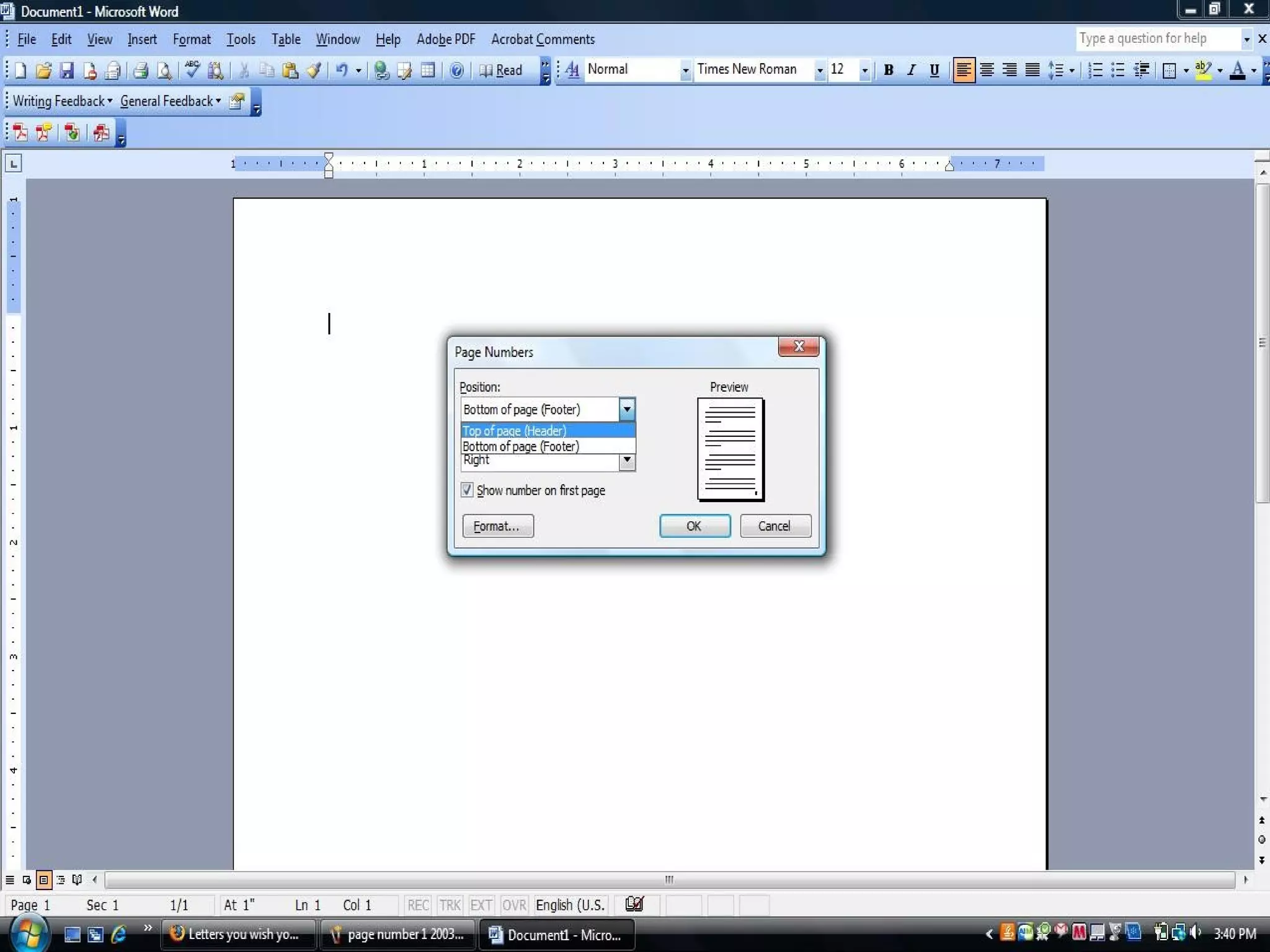
Bevor wir in die komplizierten Details gehen, schauen wir uns den Standardweg an. Microsoft bietet eine eingebaute Funktion, die in 90 Prozent der Fälle ausreicht. Du findest sie unter dem Reiter Einfügen. Dort gibt es die Schaltfläche Seitenzahl. Wenn du darauf klickst, öffnet sich ein Menü, das dir verschiedene Positionen anbietet. Du kannst wählen, ob die Zahl oben, unten oder am Seitenrand erscheinen soll. Die meisten akademischen Arbeiten und geschäftlichen Berichte setzen die Zahl unten rechts oder zentriert. Das ist der klassische Weg, wie man im Alltag vorgeht.
Sobald du eine Option wählst, öffnet Word automatisch den Modus für Kopf- und Fußzeilen. Das Dokument wird etwas ausgegraut und du siehst einen neuen Reiter oben im Menüband. Hier kannst du das Design noch anpassen. Du kannst die Schriftart ändern, die Größe anpassen oder sogar Linien hinzufügen. Es ist wichtig zu wissen, dass Seitenzahlen in Word eigentlich nur spezielle Felder sind. Sie zählen automatisch hoch, egal ob du zwischendurch Seiten löschst oder neue hinzufügst. Das spart massiv Zeit im Vergleich zum manuellen Tippen.
Warum das einfache Einfügen oft nicht reicht
In der Theorie klingt das alles wunderbar einfach. Doch in der Praxis kommen schnell Probleme auf. Ein klassisches Beispiel ist das Deckblatt. Niemand möchte eine große 1 auf dem Cover stehen haben. Wenn du einfach nur auf Einfügen klickst, fängt Word aber genau dort an. Das wirkt unprofessionell und stört das Layout. Ein anderes Problem sind Inhaltsverzeichnisse. Oft sollen diese mit römischen Ziffern (I, II, III) versehen sein, während der eigentliche Text mit arabischen Zahlen (1, 2, 3) startet. Hier stoßen die Standardeinstellungen an ihre Grenzen. Du musst verstehen, wie Abschnitte in Word funktionieren, um diese Hürden zu nehmen. Ohne dieses Wissen verbringst du Stunden mit dem Löschen und Neuformatieren, nur um festzustellen, dass sich die Änderung auf das gesamte Dokument auswirkt.
How Do You Add Page Numbers In Word und das Problem mit dem Deckblatt
Es gibt eine sehr simple Lösung für das Problem mit der ersten Seite, die viele übersehen. Wenn du dich im Bearbeitungsmodus der Kopf- oder Fußzeile befindest, siehst du oben im Menü die Option Erste Seite anders. Wenn du hier einen Haken setzt, erlaubt dir Word, für die allererste Seite ein völlig eigenständiges Design zu wählen. Du kannst die Seitenzahl dort einfach löschen, während sie auf Seite zwei ganz normal weiterläuft. Das ist der schnellste Weg für einfache Dokumente.
Allerdings gibt es einen Haken. Wenn du die Zahl auf der ersten Seite löschst, beginnt die zweite Seite trotzdem mit der Zahl 2. Das ist oft nicht gewollt. Meistens soll die Einleitung nach dem Deckblatt die Nummer 1 tragen. Um das zu korrigieren, musst du in das Menü Seitenzahlen formatieren gehen. Dort findest du ganz unten die Einstellung Beginnen bei. Wenn du dort eine 0 einträgst, wird das Deckblatt intern als Seite 0 gezählt. Da du eingestellt hast, dass die erste Seite anders ist (und dort keine Zahl steht), erscheint auf deiner eigentlichen Textseite nun die gewünschte 1. Das ist ein kleiner Trick, der den Unterschied zwischen einem Amateur-Dokument und einer sauberen Abgabe macht.
Seitenzahlen an bestimmten Positionen formatieren
Manchmal reicht eine einfache Zahl nicht aus. Vielleicht verlangt dein Chef oder dein Professor das Format Seite X von Y. Auch das bietet Word an. In der Liste der Vorlagen findest du unter Seite unten oft die Option Fettdruck-Zahlen. Dort steht dann automatisch das Gesamtkontingent der Seiten dabei. Das ist besonders bei Verträgen oder längeren Protokollen sinnvoll, damit der Leser sofort sieht, ob er alle Blätter vor sich hat. Du kannst diese Felder auch manuell über Schnellbausteine einfügen, falls dir die Vorlagen nicht gefallen. Das gibt dir maximale Flexibilität beim Design.
Die Macht der Abschnittsumbrüche
Jetzt kommen wir zum Bereich für Fortgeschrittene. Wenn dein Dokument komplexer wird, musst du das Konzept der Abschnitte beherrschen. Ein Abschnitt in Word ist wie ein eigener Container innerhalb deines Dokuments. Jeder Container kann sein eigenes Layout, seine eigene Ausrichtung und eben seine eigene Seitennummerierung haben. Wenn du zum Beispiel ein Querformat-Diagramm mitten in einer Textwüste im Hochformat hast, brauchst du dafür einen neuen Abschnitt.
Um einen Abschnittsumbruch einzufügen, gehst du auf das Layout-Menü. Dort wählst du Umbrüche und dann unter Abschnittsumbrüche die Option Nächste Seite. Das ist der Moment, in dem viele Leute verzweifeln. Warum? Weil Word standardmäßig alle Abschnitte miteinander verknüpft. Das heißt, wenn du im zweiten Abschnitt etwas an der Fußzeile änderst, ändert es sich im ersten Abschnitt oft mit. Das ist frustrierend. Du musst die Schaltfläche Mit vorheriger verknüpfen deaktivieren. Erst wenn diese Verbindung gekappt ist, kannst du im neuen Abschnitt völlig frei schalten und walten.
Römische und arabische Ziffern mischen
Das ist die Königsdisziplin in der akademischen Welt. Das Inhaltsverzeichnis soll römisch sein, der Text arabisch. So gehst du vor:
- Erstelle einen Abschnittsumbruch nach deinem Verzeichnis.
- Gehe in die Fußzeile des Haupttextes.
- Klicke auf Mit vorheriger verknüpfen, um die Verbindung zu lösen.
- Gehe zurück in das Verzeichnis und stelle über Seitenzahlen formatieren das Zahlenformat auf I, II, III um.
- Gehe in den Haupttext und stelle das Format dort auf 1, 2, 3 um. Achte darauf, dass Beginnen bei 1 eingestellt ist.
Das klingt nach viel Arbeit, ist aber der einzige Weg, wie es wirklich sauber funktioniert. Wer hier schlampt, ärgert sich später über falsche Verzeichnisse. Übrigens hilft ein Blick in die offizielle Hilfe von Microsoft, wenn die Menüs in deiner Version mal wieder leicht anders aussehen. Die Logik bleibt aber seit Jahrzehnten dieselbe.
Fehlerbehebung bei verschwundenen Seitenzahlen
Es passiert immer wieder: Du fügst Seitenzahlen ein und plötzlich sind sie auf Seite 10 einfach weg. Meistens liegt das an einem versehentlich eingefügten Umbruch. Word neigt dazu, Steuerzeichen zu verstecken. Mein wichtigster Tipp: Aktiviere die Absatzmarken über das Symbol, das wie ein umgedrehtes P aussieht (¶). Dann siehst du sofort, wo Abschnittsumbrüche oder manuelle Seitenumbrüche lauern. Wenn dort steht Abschnittsumbruch (Nächste Seite), weißt du, dass hier eine neue Logik für die Kopfzeilen beginnt.
Ein weiterer Klassiker ist die Textausrichtung. Manchmal ist die Fußzeile so schmal eingestellt, dass die Zahl einfach aus dem druckbaren Bereich rutscht. Prüfe in den Einstellungen für das Seitenlayout die Abstände für Kopf- und Fußzeilen. Standardmäßig liegen diese bei 1,25 cm. Wenn dein Drucker einen größeren Rand braucht, kann es sein, dass die Zahl im digitalen Dokument zwar da ist, auf dem Papier aber fehlt. Das ist besonders ärgerlich, wenn man die Arbeit kurz vor knapp im Copyshop ausdruckt.
How Do You Add Page Numbers In Word für Fortgeschrittene
Wenn du wirklich professionell arbeiten willst, nutzt du Felder. Anstatt nur die Zahl einzufügen, kannst du dynamische Informationen hinzufügen. Du kannst zum Beispiel den Titel des aktuellen Kapitels automatisch neben die Seitenzahl schreiben lassen. Das nennt man lebende Kolumnentitel. Word zieht sich diese Information aus deinen Überschriften. Dafür musst du allerdings konsequent Formatvorlagen nutzen. Wenn du Überschrift 1 für deine Kapitelnamen verwendest, kannst du über Einfügen -> Schnellbausteine -> Feld das Feld StyleRef wählen. Wähle dort Überschrift 1 aus. Nun steht auf jeder Seite oben oder unten der Name des aktuellen Kapitels. Das ist extrem hilfreich für den Leser bei sehr langen Dokumenten wie Dissertationen.
Diese Technik zeigt, dass Word weit mehr als eine einfache Schreibmaschine ist. Es ist ein mächtiges Werkzeug für das Informationsmanagement. Viele Leute suchen nach Lösungen für How Do You Add Page Numbers In Word, weil sie die Automatisierung dahinter nicht kennen. Wenn du einmal verstanden hast, dass fast alles in Word auf Feldern und Formatvorlagen basiert, verliert das Programm seinen Schrecken. Du musst nicht mehr jede Seite einzeln anfassen. Das Programm übernimmt das Denken für dich, solange du die richtigen Regeln aufstellst.
Die Bedeutung von Formatvorlagen für die Nummerierung
Es gibt eine enge Verbindung zwischen deinen Überschriften und deinen Seitenzahlen. Wenn du ein automatisches Inhaltsverzeichnis erstellst, greift Word auf die Seitenzahlen zu, die wir gerade eingerichtet haben. Wenn deine Nummerierung fehlerhaft ist, wird auch dein Inhaltsverzeichnis falsch sein. Es lohnt sich also, am Anfang fünf Minuten mehr Zeit in die Struktur zu investieren. Nutze die Standard-Formatvorlagen. Ändere sie nach deinen Wünschen ab, aber lösche sie nicht. Das ist das Fundament, auf dem alles andere aufbaut. Ein gut strukturiertes Dokument lässt sich auch nach Jahren noch problemlos bearbeiten, ohne dass das Layout auseinanderfällt.
Seitenzahlen in unterschiedlichen Word-Versionen
Ob du nun Word 2019, 2021 oder die Microsoft 365 Version nutzt, die Befehle sind weitgehend identisch. Bei der Online-Version im Browser fehlen manchmal einige der tiefergehenden Formatierungsoptionen. Wenn du komplexe Abschnittsumbrüche planst, empfehle ich immer die Desktop-App. Dort hast du alle Werkzeuge zur Verfügung. Auch auf dem Mac sieht die Oberfläche ein bisschen anders aus, aber die Namen der Reiter wie Einfügen oder Layout sind gleich.
Ein wichtiger Punkt für Nutzer von Apple-Geräten: Word für Mac hat manchmal Eigenheiten bei der Darstellung von Feldern. Wenn du eine Datei zwischen Windows und Mac hin- und her schiebst, kontrolliere am Ende immer die Seitenzahlen. Manchmal verschieben sich die Ränder leicht, was dazu führen kann, dass eine Zahl auf die nächste Seite rutscht. Das zerstört dann dein komplettes Layout. Ein kurzer Check in der Druckvorschau (Strg + P oder Cmd + P) rettet dir hier den Tag.
Best Practices für die professionelle Gestaltung
Weniger ist oft mehr. Eine Seitenzahl muss nicht auffallen, sie muss funktional sein. Hier sind ein paar Erfahrungswerte für dich:
- Schriftgröße: Meistens reicht eine Punktgröße weniger als der Haupttext. Wenn du in 11pt schreibst, nimm 10pt für die Seitenzahl.
- Farbe: Ein dunkles Grau wirkt oft eleganter als hartes Schwarz.
- Position: In Deutschland ist die Platzierung unten rechts oder mittig Standard. Oben rechts sieht man oft in den USA oder bei sehr modernen Magazin-Layouts.
- Konsistenz: Wenn du dich für ein Format entscheidest, zieh es durch. Nichts wirkt schlimmer als wechselnde Schriftarten zwischen Text und Nummerierung.
Es gibt auch kulturelle Unterschiede. In manchen Ländern wird die Seitenzahl bevorzugt oben platziert. In der deutschen Norm (wie etwa der DIN 5008 für Geschäftsbriefe) gibt es klare Empfehlungen, wie Dokumente aufgebaut sein sollten. Zwar ist die Seitenzahl dort nicht streng reglementiert, aber eine klare Linie hilft der Lesbarkeit. Wer sich für solche Details interessiert, kann sich bei der DIN-Normenseite weiter informieren. Das ist zwar trockene Materie, aber für offizielle Dokumente Gold wert.
Automatisierung vs. manuelle Kontrolle
Ich sehe oft, dass Nutzer versuchen, die Seitenzahlen über Leerzeichen oder Tabulatoren an die richtige Stelle zu rücken. Bitte tu das nicht. Sobald du die Schriftart änderst oder einen Satz hinzufügst, verschiebt sich alles. Nutze die Ausrichtungsoptionen im Menü für Kopf- und Fußzeilen. Dort kannst du mit einem Klick festlegen, ob die Zahl links, rechts oder zentriert stehen soll. Das bleibt stabil, egal was du im restlichen Dokument treibst.
Ein weiterer Profi-Tipp für lange Dokumente: Nutze die Funktion Gesamtzahl der Seiten. In der Fußzeile könnte stehen: Seite { PAGE } von { NUMPAGES }. Diese geschweiften Klammern sind die Feldcodes von Word. Du musst sie nicht selbst tippen, sie entstehen, wenn du das entsprechende Format wählst. Das gibt dem Leser Sicherheit. Er weiß genau, dass nach Seite 45 Schluss ist und kein Anhang fehlt.
Die häufigsten Fehler und wie du sie vermeidest
Einer der nervigsten Fehler ist die doppelte Nummerierung. Das passiert, wenn du sowohl in der Kopfzeile als auch in der Fußzeile eine Seitenzahl einfügst. Word warnt dich nicht davor. Das Ergebnis sieht furchtbar aus. Entscheide dich für eine Seite. Wenn du merkst, dass du den Überblick verlierst, lösche alle Seitenzahlen komplett und fang von vorne an. Das geht schneller, als jede einzelne Seite zu korrigieren. Gehe dazu auf Einfügen -> Seitenzahl -> Seitenzahlen entfernen. Damit setzt du alles auf Null zurück.
Ein anderes Problem sind versteckte Formatierungen in importierten Texten. Wenn du Text aus dem Internet oder von anderen Dokumenten kopierst, nimmst du oft unsichtbare Abschnittsumbrüche mit. Diese ruinieren dein mühsam erstelltes System. Nutze beim Einfügen immer die Option Nur den Text übernehmen oder drücke Strg + Umschalt + V. Das hält dein Dokument sauber.
Tipps für die finale Prüfung
Bevor du dein Dokument als PDF speicherst oder druckst, solltest du diese Checkliste durchgehen:
- Ist die erste Seite wirklich frei von Zahlen (falls gewünscht)?
- Beginnt die Zählung nach dem Deckblatt bei 1?
- Sind die Zahlen in allen Abschnitten in der gleichen Schriftart?
- Stimmen die römischen Ziffern im Verzeichnis mit den tatsächlichen Seiten überein?
- Reicht der Rand für den Drucker aus?
Wenn du diese Punkte beachtest, kann eigentlich nichts mehr schiefgehen. Ein gut nummeriertes Dokument ist ein Zeichen von Wertschätzung gegenüber dem Leser. Es zeigt, dass du dir Mühe gegeben hast und Struktur in deine Gedanken bringst. Wer mehr über barrierefreie Dokumente erfahren möchte, findet beim Bundesfachzentrum Barrierefreiheit wertvolle Hinweise, wie man Seitenzahlen und Strukturen für Menschen mit Sehbehinderungen optimiert. Das ist ein oft unterschätzter Aspekt, der in Behörden und großen Unternehmen immer wichtiger wird.
Praktische nächste Schritte
Damit du jetzt direkt loslegen kannst und nicht nur Theorie im Kopf hast, empfehle ich dir folgendes Vorgehen:
- Öffne dein aktuelles Dokument und aktiviere die Absatzmarken (¶). Suche nach unnötigen Umbrüchen und lösche sie.
- Setze über das Menü Einfügen eine Standard-Seitenzahl ein, um ein Gefühl für das Layout zu bekommen.
- Experimentiere mit dem Menü Seitenzahlen formatieren, um zwischen römischen und arabischen Zahlen zu wechseln.
- Falls du ein Deckblatt hast, aktiviere Erste Seite anders und stelle den Startwert auf 0 ein.
- Speichere das Dokument als Vorlage (.dotx), wenn du öfter Berichte im gleichen Format schreiben musst. So musst du die Einstellungen nur einmal vornehmen.
Diese Schritte sind der schnellste Weg zur perfekten Seitenzahl. Es kostet beim ersten Mal vielleicht etwas Überwindung, sich durch die Menüs zu klicken, aber die Zeitersparnis bei der nächsten Korrekturrunde ist enorm. Du musst nie wieder manuell Nummern anpassen, wenn du eine Seite einfügst. Das ist die Freiheit, die gute Softwarebedienung bietet. Also, ran an die Tasten und bring Ordnung in dein Dokument.



