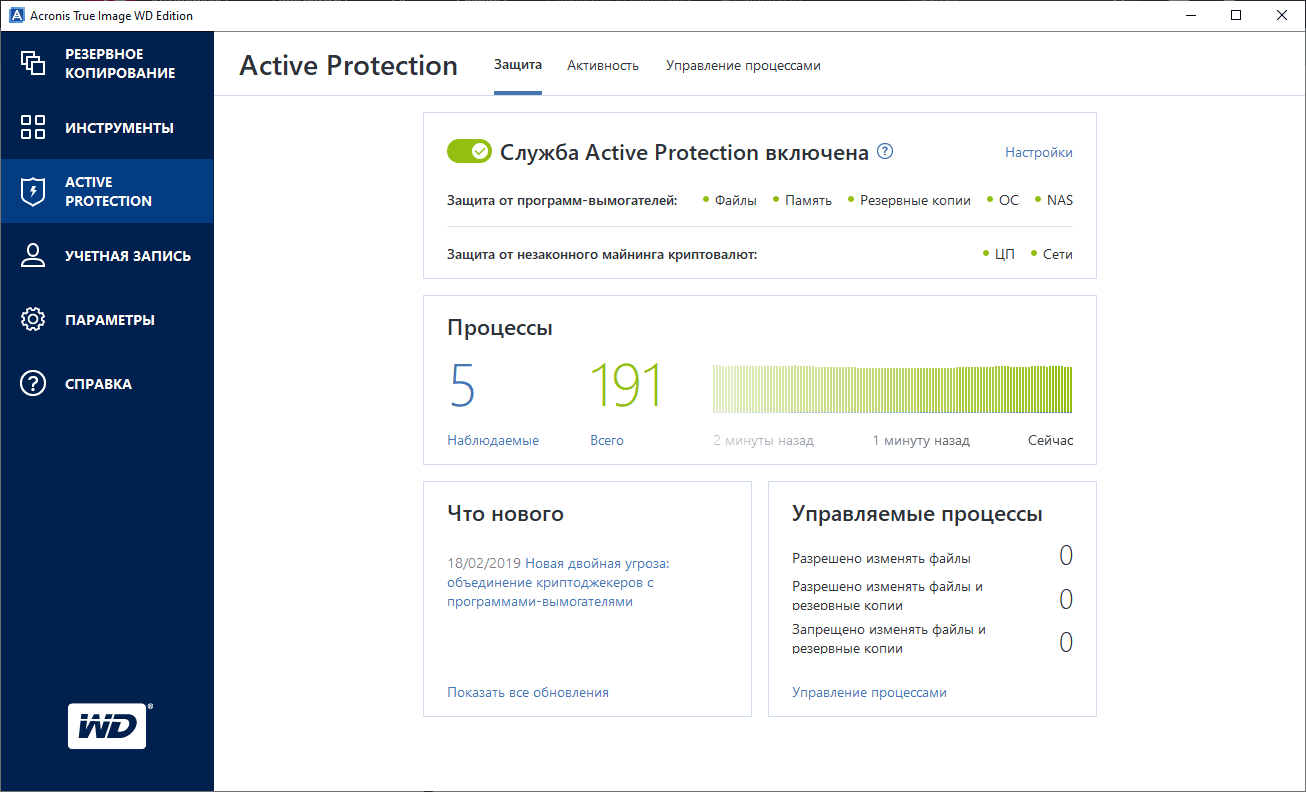
Stell dir vor, es ist Montagabend, 22 Uhr. Dein Rechner gibt plötzlich merkwürdige Klickgeräusche von sich, der Bildschirm friert ein und nach einem Neustart begrüßt dich nur noch das BIOS mit der Meldung, dass kein bootfähiges Medium gefunden wurde. Du bleibst ruhig, denn du hast ja vor drei Monaten gewissenhaft die Acronis True Image WD Edition Software installiert und ein Image deiner Systemplatte erstellt. Du kramst den Recovery-USB-Stick hervor, bootest davon und willst das Backup zurückspielen. Doch genau in diesem Moment bricht die Welt zusammen: Die Anwendung erkennt dein Ziel-Laufwerk nicht oder meldet mitten im Prozess einen schwerwiegenden E/A-Fehler. Der Grund? Du hast eine neue SSD einer anderen Marke eingebaut, ohne zu realisieren, dass diese spezifische Gratis-Version eine strikte Hardware-Bindung hat. Ich habe diesen Moment hunderte Male bei Kunden erlebt. Die Panik in den Augen, wenn sie begreifen, dass ihr vermeintlicher Rettungsanker aus purem Plastik bestand, ist vermeidbar. Es kostet dich nicht nur die Daten der letzten Monate, sondern Tage an Arbeitszeit für eine Neuinstallation, die du eigentlich durch ein einfaches Image verhindern wolltest.
Die Falle der Hardware Bindung bei Acronis True Image WD Edition Software
Der häufigste Fehler, den ich in der Praxis sehe, ist die Annahme, dass diese spezialisierte Edition wie eine Vollversion funktioniert. Es ist ein Werkzeug, das Western Digital seinen Kunden schenkt, um Daten von einer alten Platte auf eine neue WD-Platte zu schieben. Punkt. Wenn du versuchst, ein Image auf einer Platte einer anderen Marke wiederherzustellen, stehst du im Regen.
Ich habe Nutzer gesehen, die stundenlang versuchten, ein Backup auf eine günstige No-Name-SSD aus einem Angebot zu spiegeln. Das Programm verweigert den Dienst, oft mit kryptischen Fehlermeldungen, die den Laien ratlos zurücklassen. Die Lösung ist so simpel wie schmerzhaft: Du musst mindestens ein Laufwerk von Western Digital, SanDisk oder G-Technology permanent im System aktiv haben. Wenn du planst, dein gesamtes System auf eine Konkurrenz-Platte umzuziehen, ist dieses Werkzeug schlicht das falsche Tool für dich. Es ist kein allgemeines Backup-Programm für alle Lebenslagen, sondern ein spezialisierter Umzugshelfer. Wer das ignoriert, merkt es erst, wenn es zu spät ist – meistens nachts, wenn kein Laden mehr offen hat, um die passende Hardware zu kaufen.
Warum die Identifizierung fehlschlägt
Oft liegt das Problem nicht einmal an der Festplatte selbst, sondern am Gehäuse oder dem Adapter. Nutzt du einen billigen USB-zu-SATA-Adapter für den Klonvorgang, kann es sein, dass der Chipsatz des Adapters die Identifikationsdaten der Festplatte verschleiert. Die Acronis True Image WD Edition Software sieht dann nur den Namen des Adapters und nicht die qualifizierte WD-Platte dahinter. Das Ergebnis: Die Installation bricht ab oder der Startvorgang wird blockiert. In meiner Laufbahn war das in etwa 30 Prozent der Fälle die Ursache für gescheiterte Rettungsversuche. Verwende immer eine direkte SATA- oder NVMe-Verbindung auf dem Mainboard, wenn du das System klonst.
Das Märchen vom automatischen Backup ohne Validierung
Ein weiterer fataler Irrtum ist der Glaube, dass ein grüner Haken in der Benutzeroberfläche bedeutet, dass deine Daten sicher sind. Ich erinnere mich an einen Fotografen, der über ein Jahr lang seine Hochzeitsfotos mit diesem Prozess gesichert hat. Die Software meldete jedes Mal „Erfolgreich beendet“. Als seine Hauptplatte den Geist aufgab, stellte sich heraus, dass das Backup-Archiv beschädigt war. Warum? Weil er die Validierungsfunktion nie aktiviert hatte.
In der Praxis dauert eine Validierung fast so lange wie das Backup selbst. Viele schalten das aus, um Zeit zu sparen. Das ist Wahnsinn. Ohne die Überprüfung der Prüfsummen nach dem Schreibvorgang ist das Backup eine bloße Hoffnung, keine Sicherheit. Wenn du 200 GB sicherst, plane die doppelte Zeit ein. Wenn du diese Zeit nicht hast, ist dein Datenschutzkonzept von vornherein zum Scheitern verurteilt. Ein unvalidiertes Backup ist wie ein Fallschirm, den du nie auf Risse geprüft hast. Es sieht auf dem Rücken gut aus, aber im Ernstfall hilft es dir nicht.
Blindes Vertrauen in den Klon-Modus statt Image-Erstellung
Ein massiver Fehler ist die ausschließliche Nutzung der Klon-Funktion. Klonen ist für den einmaligen Festplattenwechsel gedacht. Viele nutzen es jedoch als regelmäßige Backup-Strategie. Das Problem dabei: Beim Klonen wird das Zielmedium jedes Mal komplett überschrieben. Machst du einen Fehler beim Quell- und Ziellaufwerk – was im Stress schnell passiert – löschst du deine Originaldaten mit einer leeren Platte.
Ein Image-basiertes Backup hingegen erstellt eine Datei. Diese Datei kannst du auf einem Laufwerk speichern, das bereits andere Daten enthält. Du kannst verschiedene Versionen vorhalten. Ich habe Leute gesehen, die durch einen Klonvorgang ihre gesamte Spielesammlung und alle Familienfotos gelöscht haben, weil sie in der Eile die Laufwerksbuchstaben verwechselt haben. Ein Image bietet eine Sicherheitsebene dazwischen. Du arbeitest mit Dateien, nicht mit der rohen Struktur der Partitionstabelle. Wer klont, spielt mit offenem Feuer am Benzintank.
Vernachlässigung des Boot-Mediums bis zum Ernstfall
Wenn dein Windows nicht mehr startet, nützt dir die installierte Anwendung auf deiner Festplatte gar nichts. Der größte Anfängerfehler ist es, kein Rettungsmedium auf Linux- oder WinPE-Basis zu erstellen, solange das System noch läuft. Ich habe Kunden erlebt, die mit Tränen in den Augen vor mir standen, weil sie zwar ein Backup auf einer externen Platte hatten, aber keinen Weg, das Programm zu starten, um dieses Backup zurückzuspielen.
Du musst dieses Medium sofort erstellen und – das ist der entscheidende Punkt – davon probeweise booten. Erkennt das Rettungsmedium deine Maus? Erkennt es dein WLAN oder deine Netzwerkkarte, falls das Backup auf einem NAS liegt? In der Realität scheitern 50 Prozent der Wiederherstellungsversuche an fehlenden Treibern im Rettungsmedium. Besonders bei modernen NVMe-Speichern oder speziellen RAID-Controllern braucht die WinPE-Umgebung zusätzliche Treiber. Wenn du das erst im Notfall versuchst zu lösen, hast du bereits verloren. Du brauchst einen zweiten funktionierenden Rechner und viel Geduld, um dann ein passendes Medium zu basteln.
Falsche Annahmen über die Kompression und Geschwindigkeit
Leute beschweren sich oft, dass das Backup zu langsam ist oder die externe Platte zu schnell voll wird. Sie drehen die Kompression auf „Hoch“, in der Hoffnung, Platz zu sparen. In der Praxis ist das oft kontraproduktiv. Die hohe Kompression belastet die CPU extrem und verlängert den Vorgang bei modernen Dateitypen wie JPEGs oder Videos kaum, da diese bereits komprimiert sind.
Ich empfehle immer die Standard-Kompression. Der Zeitgewinn beim Schreiben ist minimal gegenüber dem Risiko, dass die CPU bei stundenlanger Volllast instabil wird oder der Vorgang einfach abbricht. Viel wichtiger ist die Wahl des Anschlusses. Wer ein Terabyte über einen alten USB 2.0 Port sichert, darf sich nicht wundern, wenn der Vorgang 15 Stunden dauert und bei der kleinsten Stromschwankung abbricht. Nutze USB 3.0 oder besser, und sorge dafür, dass der Rechner währenddessen nicht in den Standby-Modus geht. Das klingt banal, aber Energiesparoptionen haben schon mehr Backups ruiniert als Hardwaredefekte.
Vorher-Nachher Vergleich: Die Realität der Wiederherstellung
Schauen wir uns ein reales Szenario an, das den Unterschied zwischen einem Amateur und einem Profi verdeutlicht.
Der Amateur-Ansatz: Markus installiert die Software, klickt auf „Disk klonen“ und wählt seine externe WD-Platte als Ziel. Er macht das alle zwei Wochen manuell. Eines Tages fängt er sich Ransomware ein. Alle seine Dateien auf dem PC werden verschlüsselt. Er denkt: „Kein Problem, ich habe ja meinen Klon.“ Er schließt die externe Platte an, startet den Klonvorgang, um das System zurückzusetzen. Doch was passiert? Die Ransomware war bereits seit drei Tagen auf seinem System aktiv, ohne dass er es merkte. Sein letzter Klonvorgang hat die bereits verschlüsselten, unbrauchbaren Daten über seine alten, sauberen Daten geschrieben. Er hat jetzt zwei Festplatten mit verschlüsselten Daten und keinen Weg zurück.
Der Profi-Ansatz: Julia nutzt die Software für regelmäßige, inkrementelle Images. Sie hat einen Zeitplan eingerichtet, der jeden Abend eine Sicherung erstellt und die letzten fünf Versionen aufhebt. Als sie von derselben Ransomware getroffen wird, bleibt sie ruhig. Sie weiß, dass ihr Backup von vor vier Tagen noch sauber ist. Sie bootet von ihrem vorab getesteten USB-Rettungsmedium, formatiert die befallene Systemplatte und spielt das Image vom letzten Donnerstag ein. Nach 40 Minuten ist ihr Rechner exakt in dem Zustand, in dem er vor dem Angriff war. Sie hat nur die Arbeit der letzten Tage verloren, nicht ihre gesamte digitale Existenz.
Der Unterschied liegt nicht im Werkzeug, sondern in der Strategie. Inkrementelle Backups und das Vorhalten mehrerer Versionen sind der einzige Schutz gegen schleichende Fehler oder Viren. Ein Klon ist immer nur eine Momentaufnahme – und wenn dieser Moment schlecht ist, kopierst du das Unglück einfach nur.
Warum die Sektor-für-Sektor Methode meistens Zeitverschwendung ist
In den Einstellungen findet man oft die Option „Sektor-für-Sektor-Sicherung“. Viele denken: „Viel hilft viel, ich will alles sichern, also nehme ich das.“ Das ist in 95 Prozent der Fälle ein kapitaler Fehler. Diese Methode kopiert auch leere Bereiche der Festplatte und sogar Fragmente von gelöschten Dateien. Das bläht das Backup-Image auf die exakte Größe deiner Festplatte auf, egal ob diese fast leer ist oder nicht.
Wenn du eine 2 TB Platte hast, auf der nur 200 GB Daten liegen, dauert ein normales Backup vielleicht 30 Minuten. Die Sektor-für-Sektor Methode braucht Stunden und belegt 2 TB auf deinem Sicherungsmedium. Ich habe das nur in der IT-Forensik eingesetzt, wenn es darum ging, gelöschte Daten zu retten. Für ein normales System-Backup ist es absolut sinnfrei und verbraucht unnötig Lebensdauer deiner SSD durch massive Schreibvorgänge. Bleib bei der Standardeinstellung, die nur die belegten Dateisystem-Blöcke sichert. Alles andere kostet dich nur Geld für größere Speicherplatten, die du eigentlich nicht brauchst.
Der Realitätscheck: Was du wirklich tun musst
Erfolg beim Datenerhalt ist kein Zufall und hängt nicht von einer schicken Benutzeroberfläche ab. Wer glaubt, mit einer Gratis-Beigabe wie dieser Software ohne Eigenleistung sicher zu sein, täuscht sich selbst. Die harte Wahrheit ist: Ein Backup, das du nicht mindestens einmal im Quartal testweise wiederhergestellt hast, existiert nicht. Es ist nur eine Datei auf einer Platte, von der du hoffst, dass sie funktioniert.
Wenn du wirklich ruhig schlafen willst, musst du Folgendes akzeptieren:
- Du musst Hardware besitzen, die vom Hersteller unterstützt wird, sonst verweigert die Software im kritischen Moment den Dienst.
- Du musst Zeit in die Erstellung und den Test eines Rettungsmediums investieren. Ohne diesen Test bist du im Ernstfall blind und handlungsunfähig.
- Du darfst dich nicht auf einen einzigen Klon verlassen. Mehrere Image-Versionen sind die einzige Versicherung gegen Viren und Dateifehler.
- Es gibt keine Abkürzung bei der Validierung. Entweder du prüfst deine Backups, oder du akzeptierst das Risiko des Totalverlusts.
In meiner Zeit in der Datenrettung war der häufigste Satz: „Aber ich dachte, das Backup läuft automatisch.“ Vertrauen ist gut, aber in der IT führt nur paranoide Kontrolle zu echter Sicherheit. Wenn dir deine Daten wichtig sind, behandle dein Backup-Konzept wie eine Brandschutzübung: Probiere es aus, wenn es gerade nicht brennt. Nur dann weißt du, ob die Schläuche auch wirklich Wasser führen, wenn die Hütte brennt. So funktioniert das in der echten Welt. Alles andere ist nur Theorie, die dich am Ende teuer zu stehen kommt. Ein funktionierendes System ist das Ergebnis von Disziplin, nicht von Software-Features. Bleib bei den Fakten, teste deine Hardware-Kompatibilität und verlass dich niemals auf den ersten Versuch. Nur so rettest du deinen Feierabend und deine Nerven.



