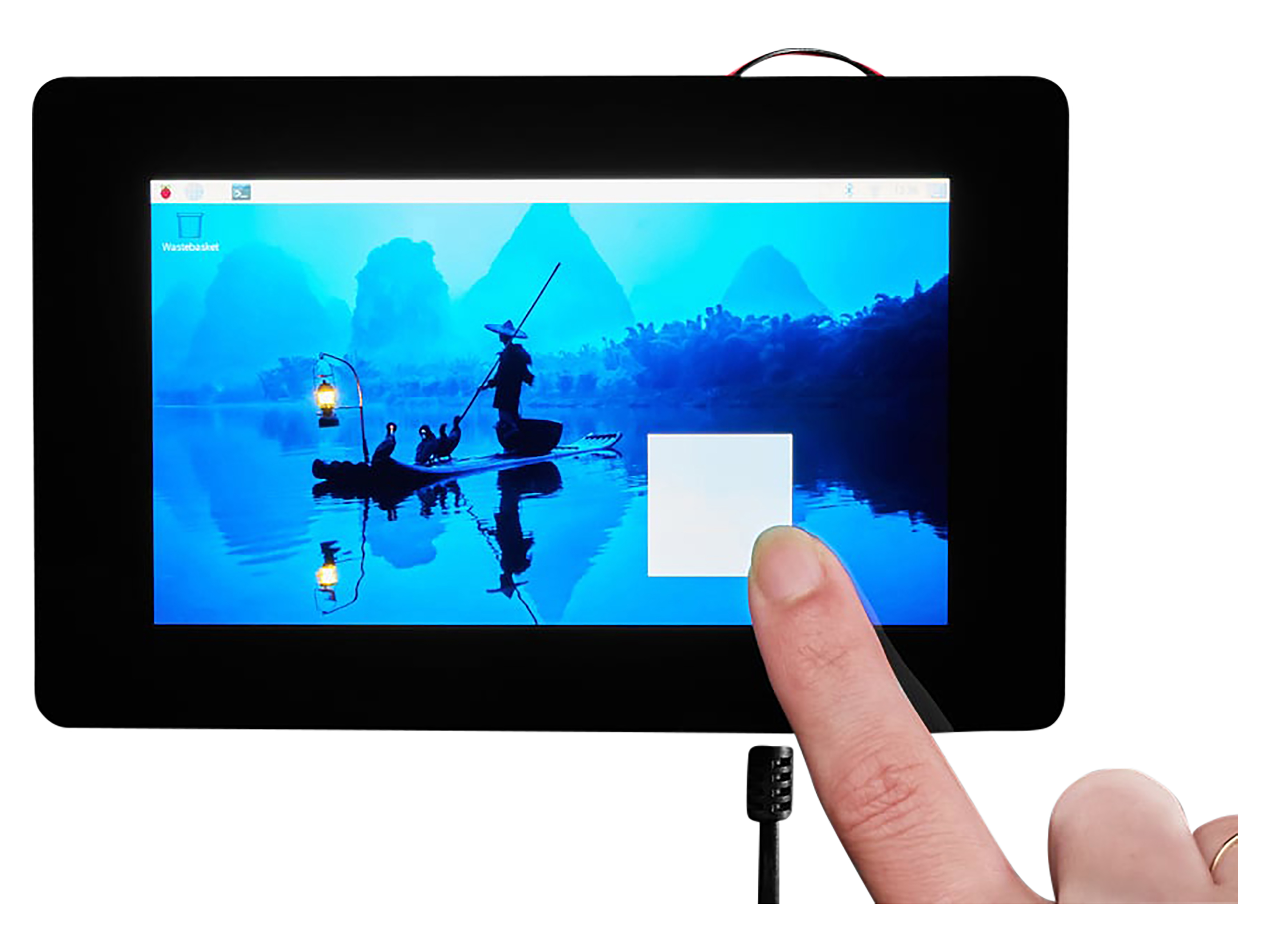
Stell dir vor, du hast gerade sechzig Euro für Hardware ausgegeben und zwei Stunden damit verbracht, alles ordentlich in ein Gehäuse zu schrauben. Du schaltest das System ein, der Desktop erscheint, und nach genau drei Minuten beginnt der Bildschirm zu flackern oder zeigt oben rechts einen kleinen gelben Blitz. Du kaufst ein neues Kabel, dann ein zweites Netzteil, aber das Problem bleibt. Ich habe diesen exakten Ablauf bei Bastlern und Profis gleichermaßen dutzende Male miterlebt. Die Leute denken, sie kaufen ein 7 Zoll Display Raspberry Pi und alles läuft sofort über den USB-Port des Rechners. Das ist der erste Schritt in eine teure Sackgasse, denn die meisten unterschätzen die Stromaufnahme des Backlights im Moment der Spitzenlast. Wer hier am falschen Ende spart, grillt sich im schlimmsten Fall die USB-Ports oder wundert sich über SD-Karten-Fehler, die scheinbar aus dem Nichts kommen.
Die Lüge der einfachen USB-Stromversorgung beim 7 Zoll Display Raspberry Pi
Der größte Fehler, den ich immer wieder sehe, ist die Annahme, dass man den Bildschirm einfach über die USB-Buchse des Pi mit Strom versorgen kann. In der Theorie liefert ein Raspberry Pi 4 an den USB-Ports insgesamt bis zu 1,2 Ampere, sofern das offizielle Netzteil verwendet wird. Ein typisches Display zieht aber unter Volllast oft schon 500 bis 800 Milliampere. Wenn dann noch eine Maus, eine Tastatur oder gar eine SSD angeschlossen sind, bricht die Spannung ein.
Ich habe Projekte gesehen, bei denen die Leute versuchten, Industrie-Steuerungen so aufzubauen. Nach zwei Wochen im Einsatz stürzten die Systeme ständig ab. Der Grund war simpel: Die Spannung sank kurzzeitig unter 4,63 Volt, was den Pi in den Brownout-Zustand versetzte. Die Lösung ist unpopulär, weil sie mehr Kabel bedeutet, aber sie ist der einzige Weg, der dauerhaft funktioniert. Man muss das Display und den Einplatinencomputer entweder über ein Y-Kabel mit Strom versorgen oder die GPIO-Pins für die Stromeinspeisung nutzen. Aber Vorsicht: Wer über die Pins einspeist, umgeht die Sicherung des Pi. Wer hier einen Fehler macht, produziert Elektroschrott in Sekunden.
Das Problem mit den billigen Micro-USB-Kabeln
Oft liegt es nicht mal am Netzteil selbst, sondern an dem dünnen Draht dazwischen. Ein herkömmliches Ladekabel für ein Smartphone ist darauf ausgelegt, eine Batterie langsam zu füllen. Es ist nicht für eine konstante, hohe Last ohne Spannungsabfall gemacht. In meiner Werkstatt haben wir Messungen durchgeführt: Ein 2-Meter-Kabel vom Discounter verliert bei 2 Ampere Last oft bis zu 0,5 Volt. Das reicht aus, um das System instabil zu machen. Wer professionell arbeitet, nutzt Kabel mit einem Querschnitt von mindestens 24 AWG für die Stromleitungen. Alles andere ist Glücksspiel.
Warum die Auflösung beim 7 Zoll Display Raspberry Pi oft falsch verstanden wird
Ein weiterer Punkt, an dem viel Geld verbrannt wird, ist die Jagd nach Pixeln. Viele suchen nach 4K-Displays im Miniaturformat. Bei einem Bildschirm dieser Größe ist eine native Auflösung von 800 x 480 oder maximal 1024 x 600 Pixeln absolut ausreichend. Ich habe Kunden erlebt, die unbedingt ein Full-HD-Panel in dieser Größe wollten. Das Ergebnis? Sie mussten die Skalierung in den Einstellungen auf 200 Prozent hochdrehen, damit man überhaupt ein Icon mit der Maus treffen konnte.
Das Problem dabei ist der Ressourcenverbrauch. Der Grafikchip des Pi muss bei einer höheren Auflösung deutlich mehr arbeiten. Das erzeugt Hitze. In einem engen Gehäuse führt das dazu, dass die CPU nach zehn Minuten Betrieb runtertaktet. Plötzlich ruckelt das Interface, nicht weil der Pi zu schwach ist, sondern weil das Display eine Auflösung erzwingt, die für die Diagonale völlig unsinnig ist. Ein gutes Panel erkennt man nicht an der Auflösung, sondern an der Blickwinkelstabilität. Ein billiges TN-Panel wird schwarz, sobald man den Kopf zwei Zentimeter zur Seite bewegt. Wer hier spart, kauft zweimal. Ein IPS-Panel ist Pflicht, auch wenn es zehn Euro mehr kostet.
Mechanische Belastung und der Tod des Flachbandkabels
Ich habe hunderte kaputte Displays gesehen, bei denen die Hintergrundbeleuchtung noch funktionierte, aber kein Bild mehr kam. Fast immer war das DSI-Kabel oder die HDMI-Brücke schuld. Die mechanische Konstruktion vieler Gehäuse ist eine Katastrophe. Sie üben Druck auf die empfindlichen Kontaktstellen aus. Besonders das klassische 15-polige Flachbandkabel verträgt keine engen Biegeradien.
Ein reales Szenario aus meiner Praxis: Ein Kunde baute ein mobiles Messgerät. Er knickte das Kabel scharf um 180 Grad, um es unter die Platine zu quetschen. Nach drei Tagen Vibration im Auto war die Isolierung durchgescheuert und verursachte einen Kurzschluss auf der 3,3-Volt-Schiene. Der Pi war sofort tot.
Man sollte immer darauf achten, dass das Kabel in einem sanften Bogen verläuft. Wenn das Gehäuse das nicht zulässt, ist das Gehäuse eine Fehlkonstruktion. Zudem sollte man die Steckverbinder nach dem Einstecken mit einem kleinen Tropfen Kapton-Band sichern. Vibrationen sind der größte Feind dieser Steckverbindungen. Wer das ignoriert, wird regelmäßig mit "No Signal"-Meldungen konfrontiert werden, die sich nur durch Aufschrauben und Wackeln am Kabel beheben lassen.
Die Software-Falle und das Märchen von Plug and Play
Es gibt dieses Gerücht, dass jedes Display sofort funktioniert. Das stimmt für das offizielle Modell meistens, aber der Markt ist voll von Drittanbieter-Hardware aus Übersee. Diese benötigen oft spezifische Einträge in der config.txt. Ich habe Nächte damit verbracht, für Kunden die richtigen Timings für obskure Panels herauszufinden, weil der Hersteller keine Dokumentation lieferte.
Der Vorher-Nachher-Vergleich der Installation
Stell dir den typischen Ablauf eines Anfängers vor: Er steckt alles zusammen, lädt das neueste Betriebssystem herunter und wundert sich, warum das Bild auf dem Kopf steht oder der Touchscreen genau spiegelverkehrt reagiert. Er fängt an, wahllos Befehle aus alten Forenbeiträgen von 2018 in das Terminal zu kopieren. Nach einer Stunde startet der Pi gar nicht mehr, weil die Boot-Konfiguration zerschossen ist. Er fängt von vorne an, frustriert und kurz davor, alles in die Ecke zu werfen.
Der Profi hingegen geht anders vor. Er prüft vor dem ersten Einschalten die Dokumentation des Display-Controllers. Er weiß, dass seit der Einführung des KMS-Grafiktreibers in neueren Betriebssystemversionen viele alte Tricks mit max_usb_current=1 oder manuellen HDMI-Timings nicht mehr funktionieren oder sogar schaden. Er setzt die Parameter gezielt über Overlays. Er kalibriert den Touchscreen mit libinput, anstatt veraltete Kalibrierungstools zu nutzen, die tiefe Eingriffe in das System erfordern. Am Ende steht ein System, das nicht nur funktioniert, sondern auch Updates überlebt, ohne dass die Konfiguration danach verschwunden ist.
Touchscreen-Präzision und der Frust mit den Fingern
Viele Projekte scheitern an der Ergonomie. Ein kapazitiver Touchscreen reagiert zwar super auf Berührung, aber die Standard-Benutzeroberflächen von Linux-Distributionen sind nicht für dicke Finger auf sieben Zoll gemacht. Die Leute versuchen, kleine Checkboxen in einem Browserfenster zu treffen und verzweifeln.
Wenn man eine Anwendung für diese Hardware entwickelt, muss man die UI komplett neu denken. Schaltflächen brauchen eine Mindestgröße von 40 x 40 Pixeln. In meiner Zeit als Berater habe ich oft Projekte gestoppt, die versuchten, eine komplexe Windows-Software einfach auf den Pi zu spiegeln. Das klappt nicht. Man braucht große Abstände und klare Kontraste. Zudem ist die Reaktionszeit der USB-Touch-Controller oft leicht verzögert. Wer das bei der Programmierung der Benutzeroberfläche nicht einplant, erzeugt eine miserable Nutzererfahrung, bei der die Leute doppelt klicken, weil sie denken, der erste Klick wurde nicht registriert.
Kühlung im geschlossenen System
Ein oft ignorierter Punkt ist die Abwärme, die das Display selbst erzeugt. Die Hintergrundbeleuchtung wird warm, besonders wenn sie auf 100 Prozent Helligkeit läuft. Wenn der Raspberry Pi direkt hinter dem Display montiert ist – was bei fast allen Gehäusen der Fall ist – entsteht ein Hitzestau.
Ich habe Messungen in geschlossenen Gehäusen gemacht: Ohne aktive Kühlung stieg die Temperatur des Prozessors unter Last auf über 82 Grad Celsius. An diesem Punkt drosselt die Hardware die Geschwindigkeit massiv. Viele denken dann, der Pi sei zu langsam für die Grafik, dabei erstickt er einfach nur an seiner eigenen Wärme. Ein kleiner, leise laufender Lüfter oder ein massiver Kühlkörper mit direktem Kontakt zum Gehäuse ist bei Dauerbetrieb kein Luxus, sondern eine Notwendigkeit. Wer das System in eine Wand einbaut, muss für Luftzirkulation sorgen. Ein einfacher Schlitz oben und unten im Rahmen wirkt Wunder. Ohne diese Vorkehrungen altert die Hardware im Zeitraffer.
Realitätscheck
Wer glaubt, er könne für unter hundert Euro ein Tablet-ähnliches Erlebnis basteln, das so stabil wie ein iPad läuft, wird enttäuscht werden. Ein System auf dieser Basis ist eine Bastellösung für Spezialanwendungen – nicht mehr und nicht weniger. Es erfordert ein tiefes Verständnis von Stromstärken, Linux-Konfigurationsdateien und mechanischer Belastung.
In der Realität verbringt man 20 Prozent der Zeit mit dem Zusammenbau und 80 Prozent mit dem Debugging von Software-Treibern oder dem Austausch von minderwertigen Kabeln. Wenn du nicht bereit bist, dich mit Kommandozeilen-Befehlen und Multimeter-Messungen auseinanderzusetzen, ist dieses Projekt nichts für dich. Es gibt keine Abkürzung zur Stabilität. Ein zuverlässiges System entsteht nur durch die strikte Trennung der Stromkreise, eine saubere mechanische Führung der Flachbandkabel und eine Benutzeroberfläche, die die physikalischen Grenzen des kleinen Bildschirms respektiert. Wer das beachtet, bekommt ein mächtiges Werkzeug. Wer schlampt, produziert nur teuren Elektroschrott, der im entscheidenden Moment schwarz bleibt. Das ist die harte Wahrheit, die kein Marketing-Text für Display-Zubehör jemals erwähnen würde.



